Die Absicherung eines Kryptobörsen-Kontos im Jahr 2026 erfordert eine Abkehr von veralteten Sicherheitsmodellen. Wer sich ausschließlich auf herkömmliche Passwörter und Standardmethoden der Zwei-Faktor Authentifizierung (2FA) wie SMS- oder E-Mail-Codes verlässt, ist anfällig für Phishing, Session-Hijacking und Social Engineering. BingX begegnet diesen Schwachstellen, indem das Unternehmen FIDO-Standard-Passkeys zusammen mit fortschrittlichen Passwortverwaltungssystemen integriert und so eine stärkere, phishingresistente Authentifizierung für Trader weltweit bietet.
Durch die Kombination eines verschlüsselten, komplexen Master-Passworts mit einem gerätegebundenen Passkey bauen Sie einen stärkeren Schutz gegen unbefugten Zugriff auf. Dieser Ansatz erhöht die Sicherheit Ihres Portfolios und ermöglicht gleichzeitig eine schnelle, passwortlose Authentifizierung über die nativen biometrischen Funktionen Ihres Geräts, wie Face ID oder Fingerabdruck-Scan.
Dieser umfassende Leitfaden zeigt, wie Sie die Sicherheit Ihres BingX-Kontos verbessern und dabei Komfort im Alltag mit fortschrittlichem Schutz für Ihre digitalen Assets verbinden.
Von Passwörtern zu Passkeys: Wie sich die Kontosicherheit bei BingX weiterentwickelt hat
Jahrelang hing die digitale Sicherheit stark davon ab, was Sie sich merken konnten: Ihr Login-Passwort. Heute nutzen Hacker automatisiertes Credential Stuffing, um geleakte Passwörter zu testen, sowie zunehmend raffinierte Phishing-Seiten, um Zugangsdaten und Verifizierungscodes zu stehlen.
BingX Passkeys verändern diesen Ansatz, indem sie die Authentifizierung auf Ihr Gerät verlagern, gesichert durch Biometrie wie Face ID oder Fingerabdruckerkennung. Mithilfe asymmetrischer Kryptografie wird ein öffentlicher Schlüssel bei BingX registriert, während der private Schlüssel durch Ihr Gerät oder Ihren Passkey-Anbieter geschützt bleibt. Anders als herkömmliche Passwörter sind Passkeys an den legitimen Dienst gebunden und bieten so einen stärkeren, phishingresistenten Schutz, ohne dass Ihre Zugangsdaten beim Login preisgegeben werden.
Vergleich von Zugangsdaten und Sicherheitsprofilen bei BingX
Ein sicheres Konto nutzt einen mehrschichtigen Ansatz. Die folgende Tabelle vergleicht Leistung, Geschwindigkeit und Angriffsresistenz verschiedener Zugangskonfigurationen.
|
Sicherheitsebene |
Technischer Typ |
Ausführungsgeschwindigkeit |
Resistenz gegen Phishing |
Hauptnutzen |
|
Herkömmliches Passwort |
Vom Nutzer festgelegte Zeichenfolge |
Langsam (manuelle Eingabe) |
Niedrig (Slippage/Datenlecks) |
Grundlegende Hürde bei der Kontoerstellung. |
|
Verschlüsseltes Passwort |
Zufällige Zeichenfolge mit hoher Entropie |
Schnell (Auto-Fill-App) |
Mittel (anfällig für Spoofing) |
Sicherer Basisanker in der Datenbank. |
|
E-Mail-, SMS- und Authenticator-Code |
Über das Netzwerk zugestelltes TOTP |
Langsam (Warten auf Codes) |
Mittel bis niedrig (Abfangrisiko) |
Sekundäre administrative Bestätigung. |
|
BingX Passkey |
FIDO-Asymmetrische Kryptografie |
Sofort (biometrische Prüfung) |
Absolut (kryptografisch gebunden) |
Schnelle Logins & codefreie Abhebungen. |
Phase 1: So stärken Sie Ihr BingX-Login-Passwort
Bevor Sie einen Passkey einrichten, stellen Sie sicher, dass Ihre erste Verteidigungsebene stabil ist. Ein schwaches oder mehrfach verwendetes Login-Passwort hinterlässt eine vermeidbare Lücke, insbesondere dort, wo passwortbasierter Zugriff oder Wiederherstellung weiterhin möglich ist.
Die wichtigsten Profi-Tipps für starke Passwörter
- Länge und Komplexität: Verwenden Sie ein Passwort mit mindestens 8 Zeichen, idealerweise 16 oder mehr, das Groß- und Kleinbuchstaben, Zahlen und Sonderzeichen kombiniert. Längere, zufällig generierte Passwörter bieten einen stärkeren Schutz als die alleinige Verwendung bestimmter Zeichen. Befolgen Sie stets die Passwortanforderungen von BingX.
- Keine Wiederverwendung: Verwenden Sie Ihr BingX-Passwort niemals auf einer anderen Website, Börse oder für ein E-Mail-Konto. Wenn eine andere Plattform von einem Datenleck betroffen ist, können Hacker gestohlene Zugangsdaten automatisiert auf Finanzplattformen testen.
- Passwortmanager nutzen: Vermeiden Sie es, Passwörter in ungeschützten Textdateien oder Notizbüchern zu speichern. Ein sicherer, verschlüsselter Passwortmanager wie KeePassXC kann einzigartige Passwörter generieren und speichern. Schützen Sie ihn mit einem starken Master-Passwort und bewahren Sie ein sicheres Backup auf.
So aktualisieren Sie Ihr Passwort bei BingX: Schritt-für-Schritt-Anleitung
- Loggen Sie sich auf der offiziellen Website ein, bewegen Sie den Mauszeiger über Ihr Avatar-Symbol und wählen Sie „Konto & Sicherheit“.
- Suchen Sie die Zeile „Passwort“ und klicken Sie auf „Ändern“.
- Geben Sie Ihr aktuelles Passwort ein, generieren Sie in Ihrem Passwortmanager eine neue komplexe Zeichenfolge, fügen Sie sie ein und autorisieren Sie die Änderung über Ihre aktiven 2FA-Kanäle, um das Update abzuschließen.
Phase 2: So richten Sie einen Passkey in der BingX App ein
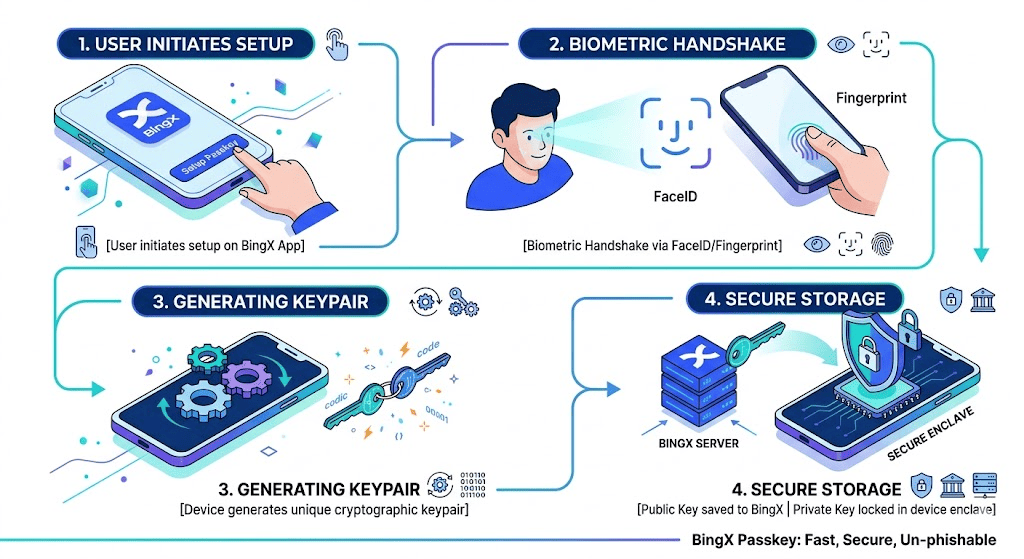
Sobald Ihr Login-Passwort sicher ist, können Sie Passkeys aktivieren, um die Verifizierung zu vereinfachen und die Abhängigkeit von manuell eingegebenen Zugangsdaten zu verringern. Verknüpfen Sie vor dem Start mindestens zwei der Optionen E-Mail, Telefon und Google Authenticator. Verwenden Sie die neueste BingX App auf einem kompatiblen Gerät; der aktuelle Leitfaden nennt iOS 16+ und Android 9+.
Die folgenden Screenshots veranschaulichen den Einrichtungsablauf in der App; die Bezeichnungen können je nach Version abweichen. Die aktuellsten Anweisungen finden Sie im BingX Passkey-Funktionsleitfaden.
So aktivieren Sie einen BingX Passkey in der BingX App: Schritt-für-Schritt-Anleitung
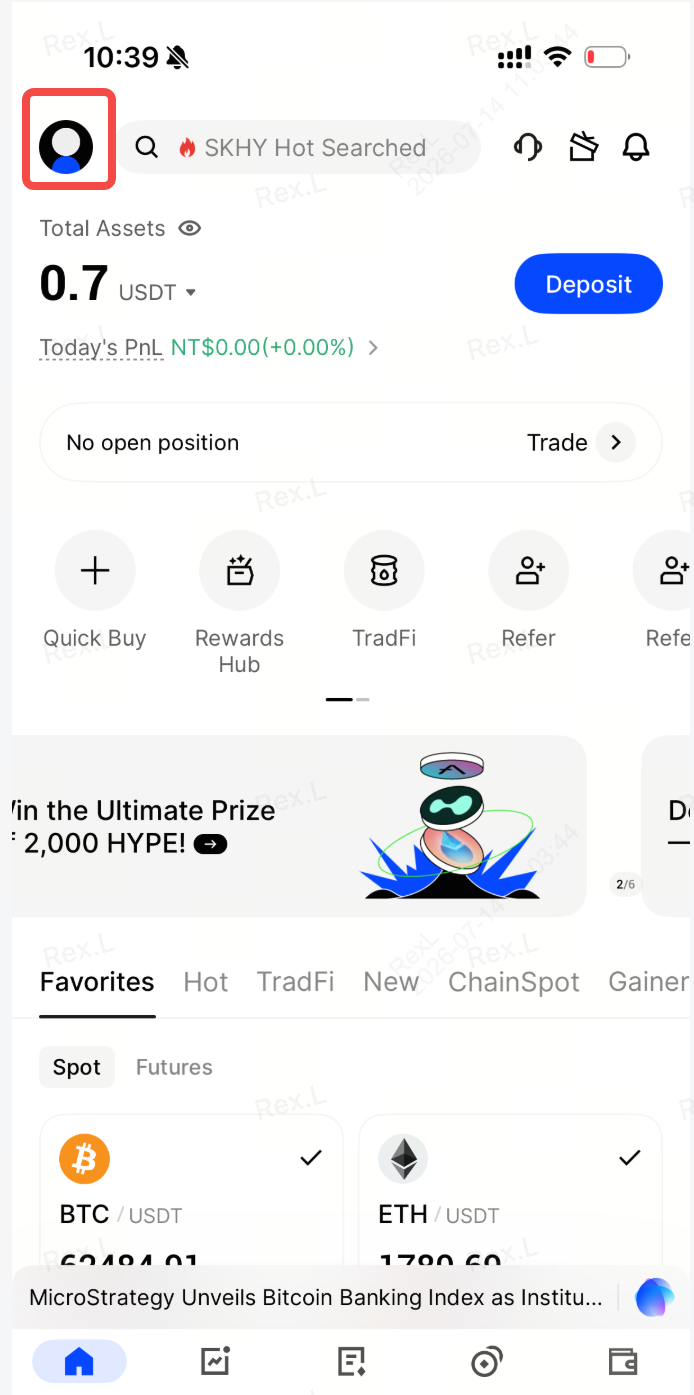
- Schritt 1: Öffnen Sie die BingX Mobile App. Stellen Sie sicher, dass Sie auf Version V4.11.0 oder höher unter iOS 16+ oder Android 9+ aktualisiert haben.
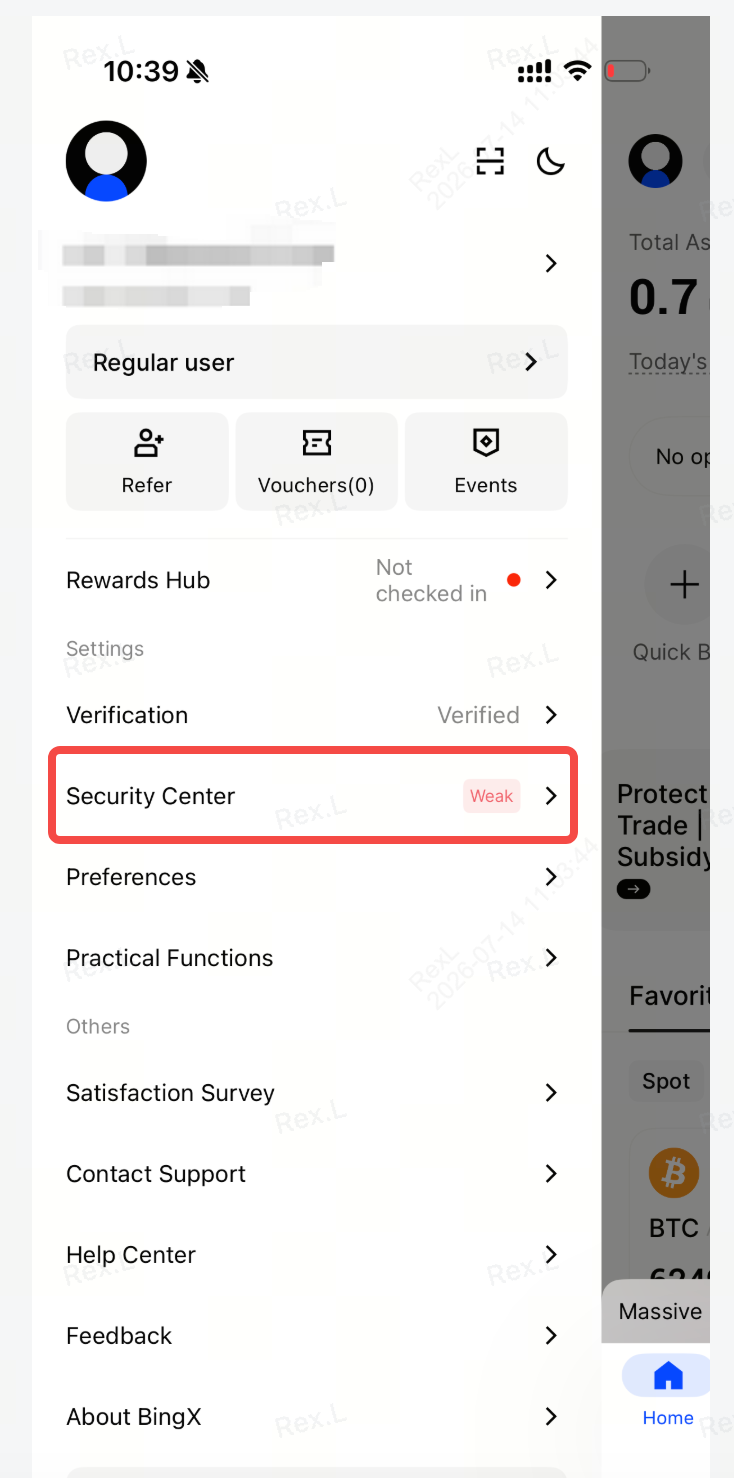
- Schritt 2: Öffnen Sie das Sicherheitscenter. Tippen Sie oben links auf das Avatar-Symbol, um das Seitenmenü einzublenden, und wählen Sie „Sicherheitscenter“. Suchen Sie oben in der Oberfläche die Option „Passkeys“.
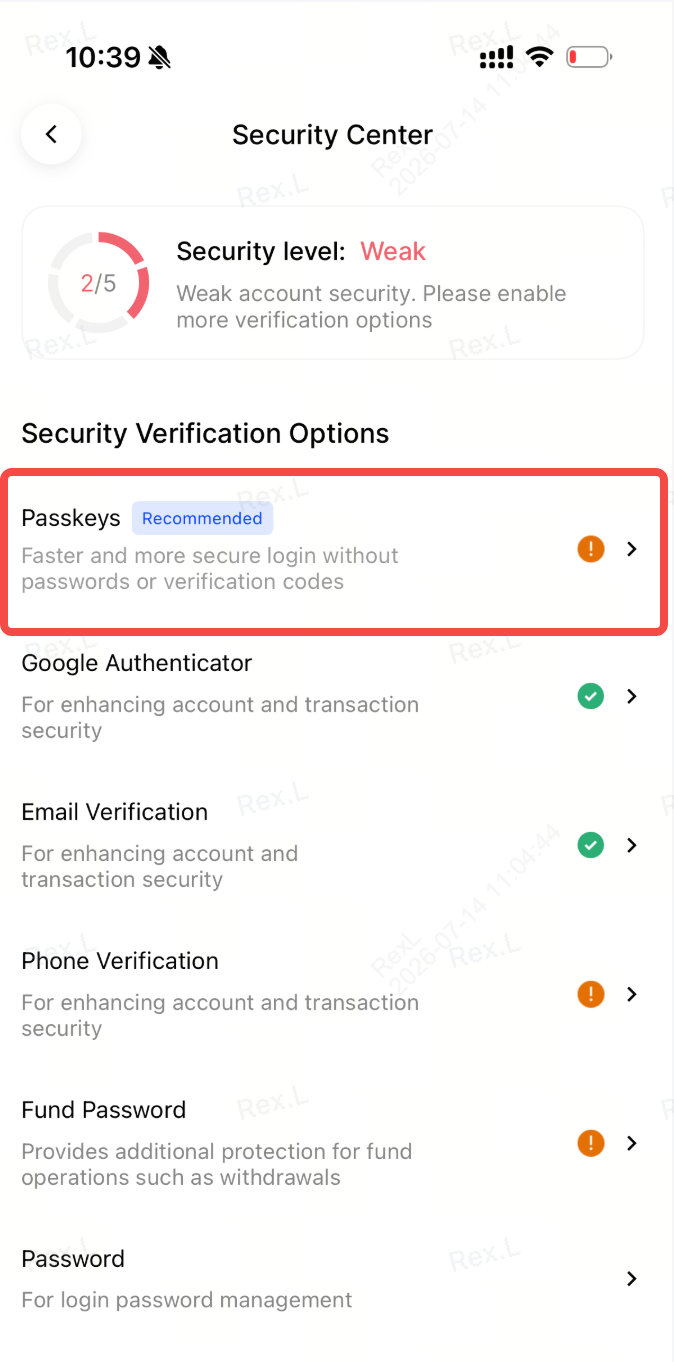
- Schritt 3: Fügen Sie einen Passkey hinzu. Öffnen Sie „Passkeys“, wählen Sie „Passkey hinzufügen“ und schließen Sie die angeforderte Verifizierung Ihres bestehenden Kontos ab.
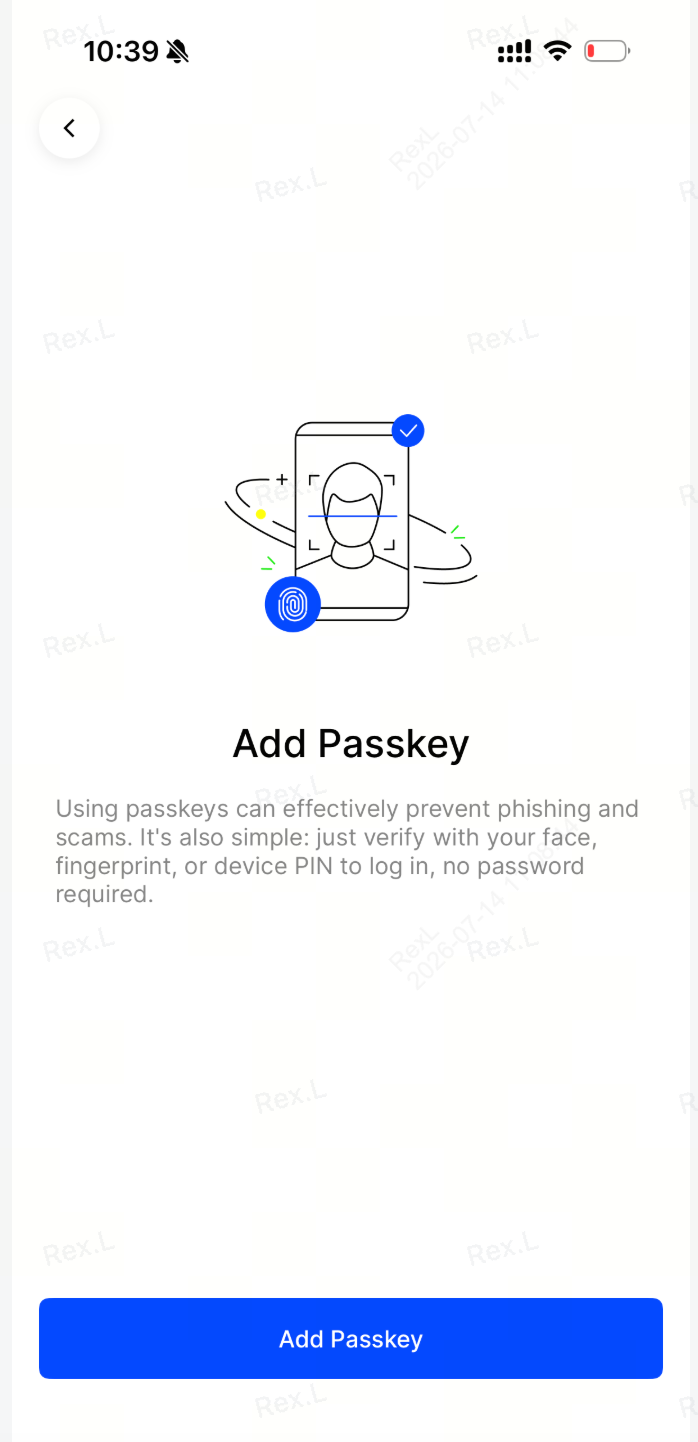
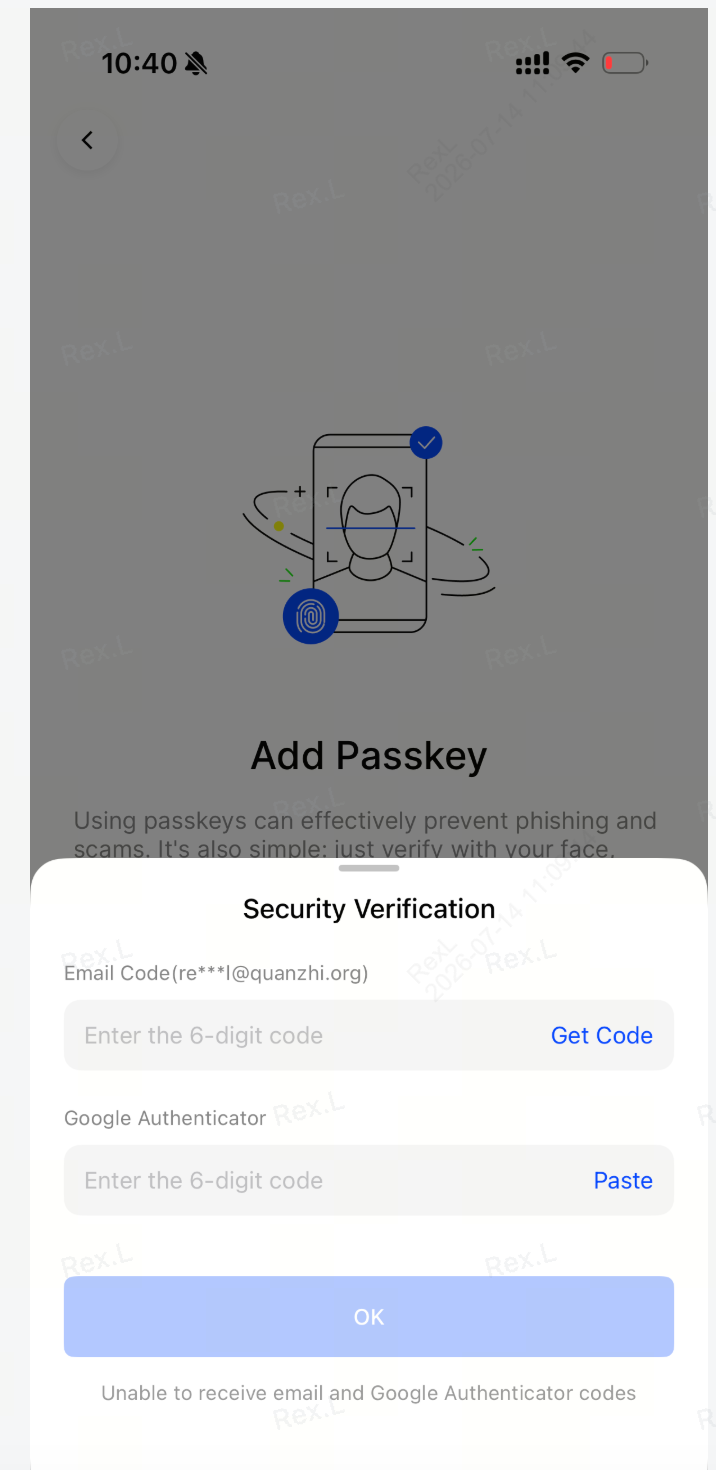
- Schritt 4: Speichern und authentifizieren. Schließen Sie die native Systemabfrage mithilfe des biometrischen Moduls Ihres Telefons ab, z. B. FaceID, TouchID oder Fingerabdrucksensor.
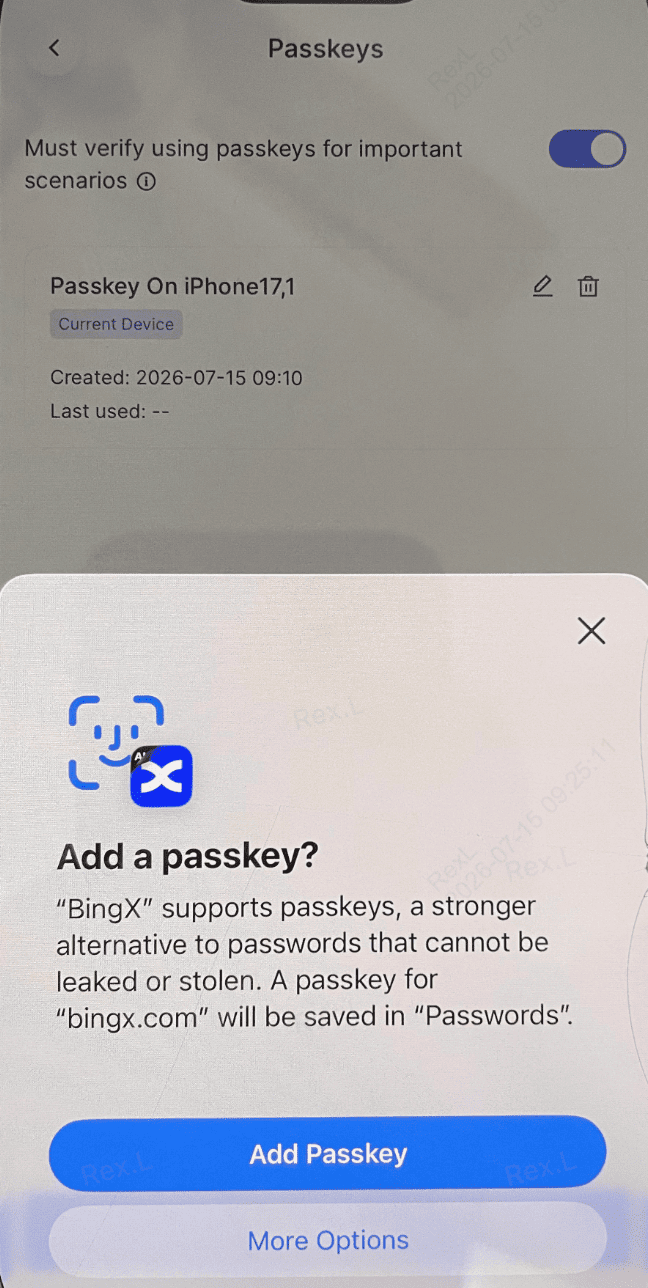
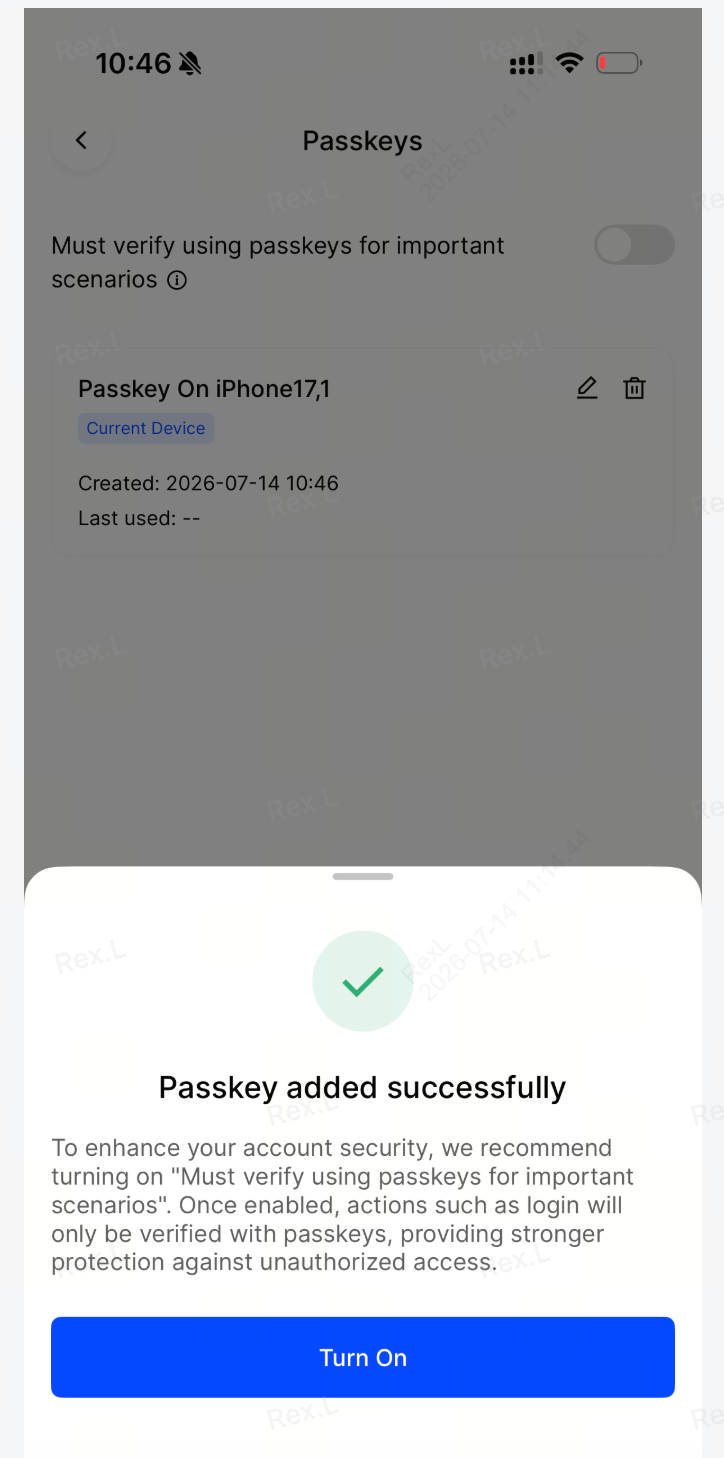
- Schritt 5: Bestätigen Sie die Einrichtung. Wählen Sie den nativen System-Passwortmanager Ihres Geräts, z. B. Apple Keychain oder Google Password Manager, als sicheren Speicherort, um die öffentlichen Zugangsdaten sicher zu synchronisieren.
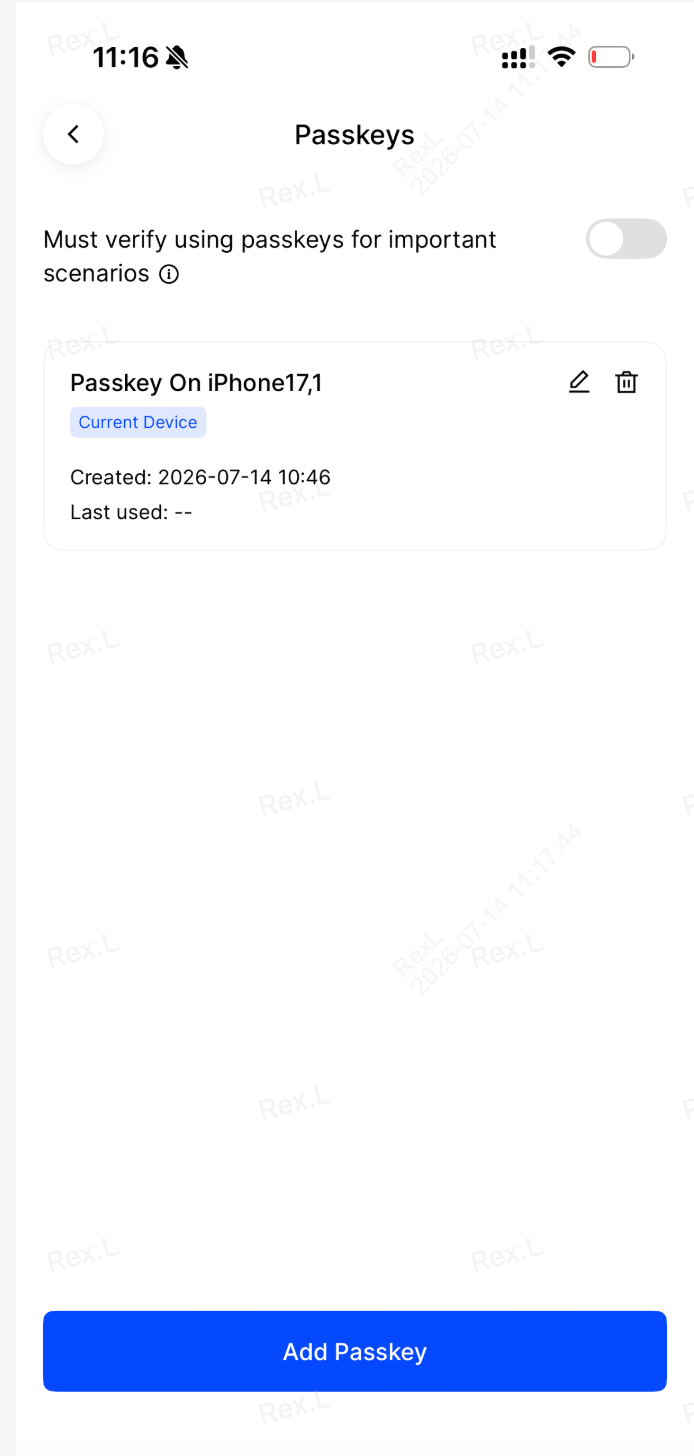
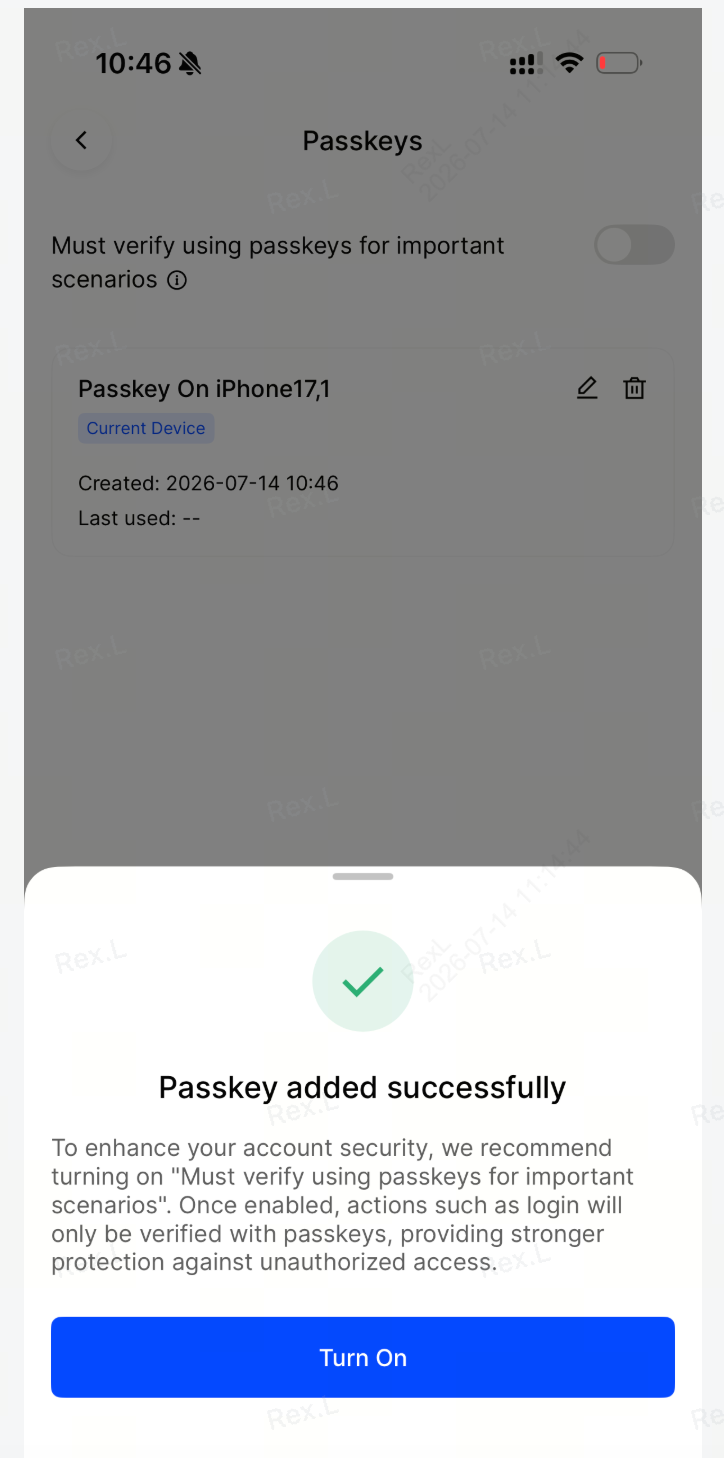
- Schritt 6: Verpflichtende Passkey-Verifizierung aktivieren. (Optional) Aktivieren Sie in Ihren BingX-Sicherheitseinstellungen „Verifizierung mit Passkeys in wichtigen Szenarien erforderlich“, um für sensible Kontoaktionen eine Passkey-Authentifizierung vorzuschreiben. Dies bietet zusätzlichen Schutz vor unbefugtem Zugriff, da eine Verifizierung über Ihren registrierten Passkey erforderlich ist.
So aktivieren Sie einen BingX Passkey auf der Website: Schritt-für-Schritt-Anleitung
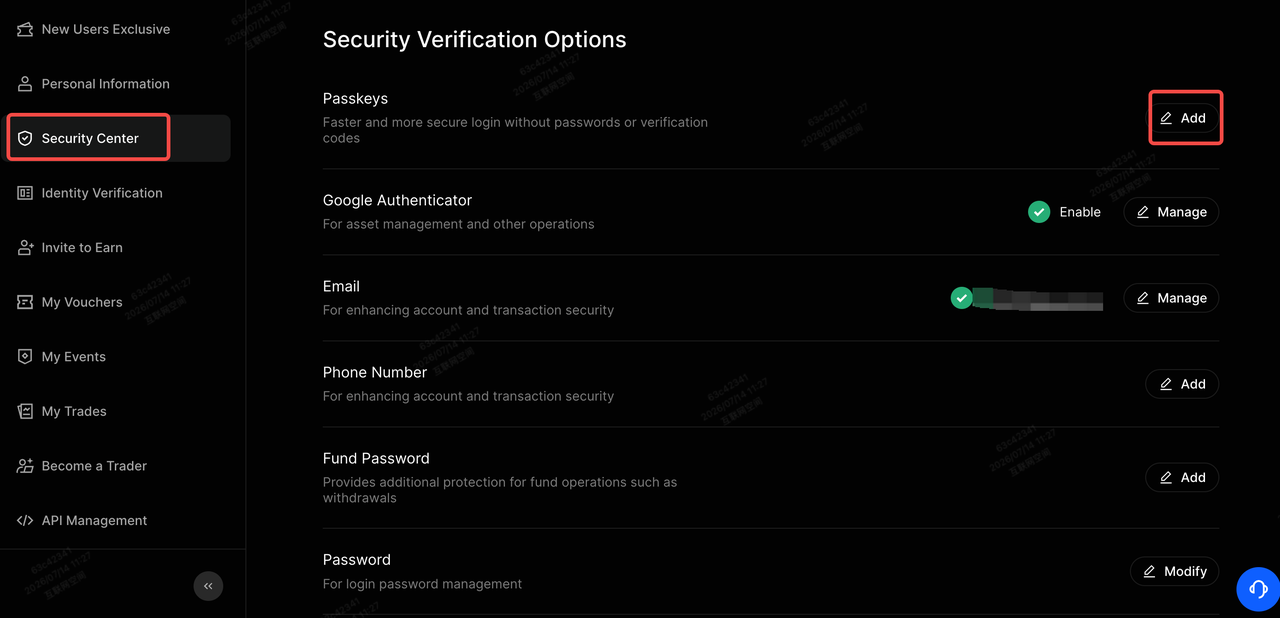
Um einen Passkey auf der BingX-Website einzurichten, öffnen Sie im Profilmenü das „Sicherheitscenter“ und wählen Sie neben Passkeys „Hinzufügen“. Schließen Sie die erforderliche Identitätsprüfung ab, folgen Sie den Anweisungen Ihres Browsers und wählen Sie aus, wo Ihr Passkey sicher gespeichert werden soll. Die aktuellsten Anweisungen und Screenshots finden Sie in unserem BingX Passkey-Einrichtungsleitfaden.
5 zentrale Vorteile der Passkey-Integration bei BingX
Die Integration von Passkeys in Ihr BingX-Konto vereint fortschrittlichen Asset-Schutz mit schnellerer, komfortablerer Authentifizierung.
- Schnellere Transaktionsverifizierung: Passkeys können die Verifizierung von Abhebungen beschleunigen, indem sie die Zeit für die Eingabe von Codes verkürzen, ohne auf netzwerkabhängige SMS- oder E-Mail-Zustellung angewiesen zu sein.
- Abhebungen ohne Verifizierungscode: Bei berechtigten Transaktionen entfällt dank Passkeys die manuelle Eingabe 6-stelliger Verifizierungscodes, sodass Sie nicht mehr separate SMS-Kanäle oder E-Mail-Postfächer prüfen müssen.
- Hardwaregestützte biometrische Sicherheit: Nutzt die native Face-ID- oder Fingerabdruckerkennung Ihres Geräts, um sicher gespeicherte kryptografische Zugangsdaten zu entsperren, was unbefugten Fernzugriff deutlich erschwert.
- Phishingresistente Authentifizierung: Basiert auf kryptografischen Schlüsselpaaren nach FIDO-Standard statt auf wiederverwendbaren Passwörtern und bietet so einen stärkeren Schutz vor Diebstahl von Zugangsdaten, Phishing-Websites und Identitätsmissbrauch von Konten.
- Zusätzliche Sicherheitsprüfungen bei ungewöhnlichen Aktivitäten: BingX kann bei großen Übertragungen oder bei Transaktionen, die von den Risikokontrollen markiert wurden, eine herkömmliche Multi-Faktor-Verifizierung verlangen und so zusätzliche Schutzmaßnahmen bieten, wenn ungewöhnliche Kontoaktivitäten erkannt werden.
Hinweis: Zur Sicherheit Ihres Kontos kann BingX Abhebungen ohne Verifizierungscode bei großen Übertragungen deaktivieren oder dann, wenn ungewöhnliche Aktivitäten zusätzliche Sicherheitsprüfungen auslösen.
Fazit: Proaktiver Kontoschutz mit starken Passwörtern und Passkeys
Der Schutz Ihrer digitalen Assets beginnt mit starken, proaktiven Sicherheitsgewohnheiten. Indem Sie einzigartige Passwörter, die in einem verschlüsselten Passwortmanager gespeichert sind, mit biometrischen Passkeys kombinieren, können Sie das Risiko eines unbefugten Zugriffs auf Ihr BingX-Konto erheblich verringern und gleichzeitig die alltägliche Verifizierung schneller und komfortabler gestalten.
Für langfristigen Schutz sollten Sie Ihre Sicherheitseinstellungen regelmäßig überprüfen und die Geräte und Konten absichern, auf denen Ihre Zugangsdaten gespeichert sind. Lassen Sie Ihre Bildschirmsperre aktiviert, schützen Sie Cloud-Konten, die zur Synchronisierung von Passkeys verwendet werden, und halten Sie zuverlässige Wiederherstellungsoptionen bereit. Diese Maßnahmen helfen Ihnen, Ihre digitalen Assets mit größerer Sicherheit zu verwalten.
Sicherheitshinweis: Starke Passwörter und Passkeys bieten fortschrittlichen Schutz vor unbefugtem Zugriff, doch keine Sicherheitskonfiguration schließt jedes Risiko aus. Seien Sie wachsam gegenüber Phishing-Versuchen, halten Sie Ihre Zugangsdaten privat und beachten Sie, dass Kontosicherheit nicht vor der Volatilität des Kryptomarktes oder vor Handelsverlusten schützt.
Weiterführende Lektüre
- BingX Sicherheits-Upgrade | Passkey-Funktionsleitfaden
- Top-Tipps und bewährte Vorgehensweisen zur Absicherung Ihres BingX-Kontos (2026)
- Was sind die größten KI-Krypto-Betrugsmaschen 2026 und wie bleibt man sicher?
- Die häufigsten Social-Engineering-Krypto-Betrugsmaschen 2026 und wie Sie sicher bleiben
- Die wichtigsten Krypto-Phishing-Betrugsmaschen 2026 und wie man sie erkennt
FAQs zu Passkeys und Passwortsicherheit
1. Unterstützt BingX Passkeys?
Ja. BingX unterstützt Passkeys nach FIDO-Standard für schnellere, sicherere Logins und weitere unterstützte Sicherheitsprüfungen des Kontos. Sie können einen Passkey über die BingX App oder einen kompatiblen Webbrowser mithilfe der biometrischen Authentifizierung Ihres Geräts erstellen.
2. Wie richte ich einen BingX Passkey ein?
Öffnen Sie bei BingX „Sicherheitscenter > Passkeys“ und wählen Sie „Hinzufügen“, um die Einrichtung zu starten. Schließen Sie die erforderliche Identitätsprüfung ab, folgen Sie den Anweisungen Ihres Geräts, um den Passkey zu speichern, und überprüfen Sie, ob er in Ihrer Liste verknüpfter Passkeys erscheint.
3. Was passiert, wenn ich mein Telefon mit meinem BingX Passkey verliere?
Wenn Ihr Passkey über Apple iCloud Keychain oder Google Password Manager synchronisiert ist, können Sie den Zugriff auf einem neuen Gerät wiederherstellen, indem Sie sich beim selben Konto anmelden und die erforderliche Verifizierung abschließen. Wenn Ihr Passkey gerätegebunden ist oder Sie den Zugriff vollständig verlieren, wählen Sie – sofern verfügbar – „Nicht verfügbare Verifizierungsoptionen?“ oder kontaktieren Sie den BingX Support, um die Kontowiederherstellung einzuleiten.
4. Warum sind H5- und Drittanbieter-Logins eingeschränkt, nachdem ich verpflichtende Passkeys aktiviert habe?
Die Aktivierung von „Verifizierung mit Passkeys in wichtigen Szenarien erforderlich“ kann den Zugriff über das mobile H5-Web oder Login-Methoden von Drittanbietern einschränken, die keine Passkey-Verifizierung abschließen können. Diese Schutzmaßnahmen verhindern, dass unbefugte Nutzer Ihren registrierten Passkey über alternative Login-Kanäle umgehen.
5. Entfernt die Einrichtung eines Passkeys mein Bestätigungs-Passwort vollständig?
Nein. Passkeys unterstützen sichere Logins und die Verifizierung berechtigter Kontoaktionen, während das Bestätigungs-Passwort dort, wo es zutrifft, eine separate Sicherheitsfunktion für Transaktionen bleibt. Die Aktivierung eines Passkeys entfernt Ihr Bestätigungs-Passwort nicht automatisch, und für bestimmte Abhebungen kann weiterhin eine zusätzliche Verifizierung erforderlich sein.
