An den heutigen Finanzmärkten reicht ein einfaches Passwort nicht mehr aus, um Ihr Vermögen zu schützen. Da KI-gestütztes Phishing und Social-Engineering-Angriffe immer raffinierter werden, können Trader die Sicherheit ihres Kontos mit Multi-Faktor-Authentifizierung (MFA) stärken. Indem Sie Ihre E-Mail, Ihr Telefon und Google Authenticator (GA) mit Ihrem BingX-Konto verknüpfen, errichten Sie einen mehrschichtigen Sicherheitsschild, der unbefugten Zugriff erschwert, selbst wenn Ihr Passwort kompromittiert wurde.
Dieser Leitfaden erläutert, warum die Multi-Faktor-Authentifizierung (MFA) für die Absicherung Ihres BingX-Kontos unverzichtbar ist, die Logik hinter der gleichzeitigen Verknüpfung sowie die Schritte zur Fehlerbehebung, die erforderlich sind, um bei BingX ein Zero-Failure-Sicherheitsprofil aufrechtzuerhalten.
Warum sollten Sie Ihr BingX-Konto 2026 mit Multi-Faktor-Authentifizierung (MFA) absichern?
Ein starkes Passwort ist Ihre erste Verteidigungslinie, sollte jedoch niemals die einzige sein. Selbst mit Zwei-Faktor Authentifizierung (2FA) kann die Abhängigkeit von nur einer Verifizierungsmethode Ihr Konto angreifbar machen. SMS-Codes können durch SIM-Swapping-Angriffe kompromittiert werden, während ein gehacktes E-Mail-Postfach sensible Verifizierungsnachrichten preisgeben könnte.
Die Multi-Faktor-Authentifizierung (MFA) stärkt Ihr BingX-Konto durch zusätzliche Ebenen der Identitätsprüfung. Die Verknüpfung von Telefon, E-Mail und Google Authenticator (GA) bietet zusätzliche Schutzmaßnahmen für Abhebungen und Änderungen der Sicherheitseinstellungen und erschwert unbefugten Zugriff, selbst wenn Ihr Passwort offengelegt wurde.
So richten Sie MFA bei BingX mit Telefon, E-Mail und Google Authenticator ein: Eine Schritt-für-Schritt-Anleitung
Um Ihren Sicherheitsschild aufzubauen, verknüpfen Sie alle drei Verifizierungsmethoden über das BingX Sicherheitscenter. E-Mail und SMS liefern Einmalcodes, während Google Authenticator Codes direkt auf Ihrem Gerät generiert. Zusammen verringern sie die Abhängigkeit von einem einzelnen Verifizierungskanal.
1. E-Mail verknüpfen: E-Mail-Verifizierung
Eine verifizierte E-Mail-Adresse ist die primäre Ebene Ihres Sicherheitsstapels und dient als universeller Handshake, der für die Autorisierung aller weiteren Sicherheits-Upgrades erforderlich ist.
- Loggen Sie sich auf der offiziellen BingX-Website ein und bewegen Sie den Mauszeiger über das Avatar-Symbol in der oberen rechten Ecke.
- Wählen Sie im Dropdown-Menü Konto & Sicherheit aus und scrollen Sie zum Bereich Sicherheitscenter.
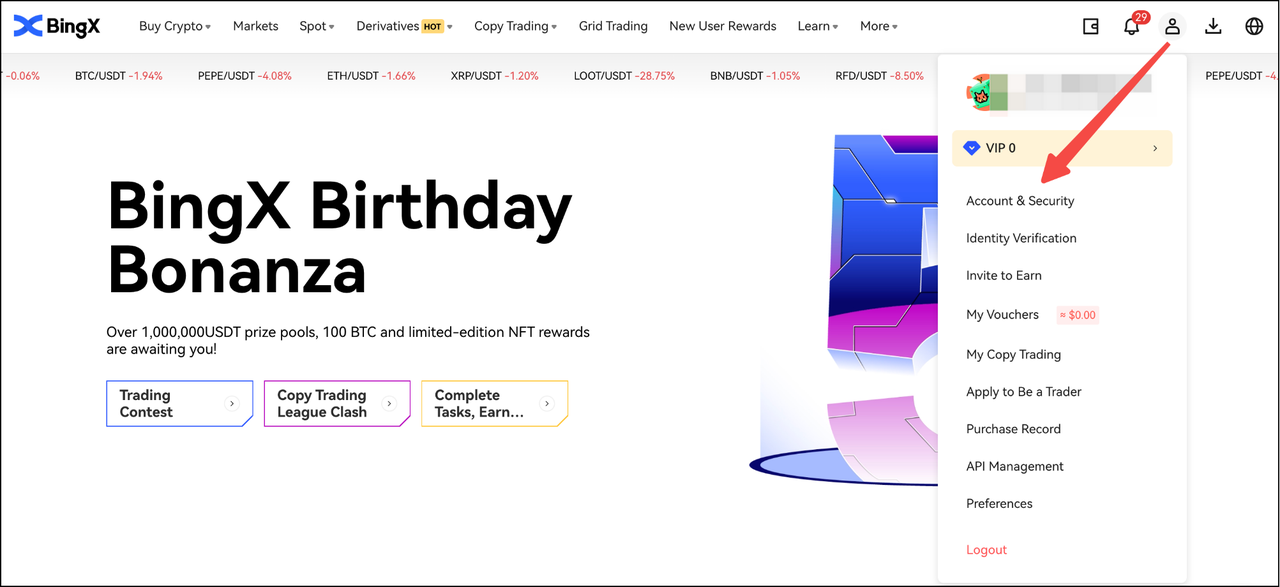
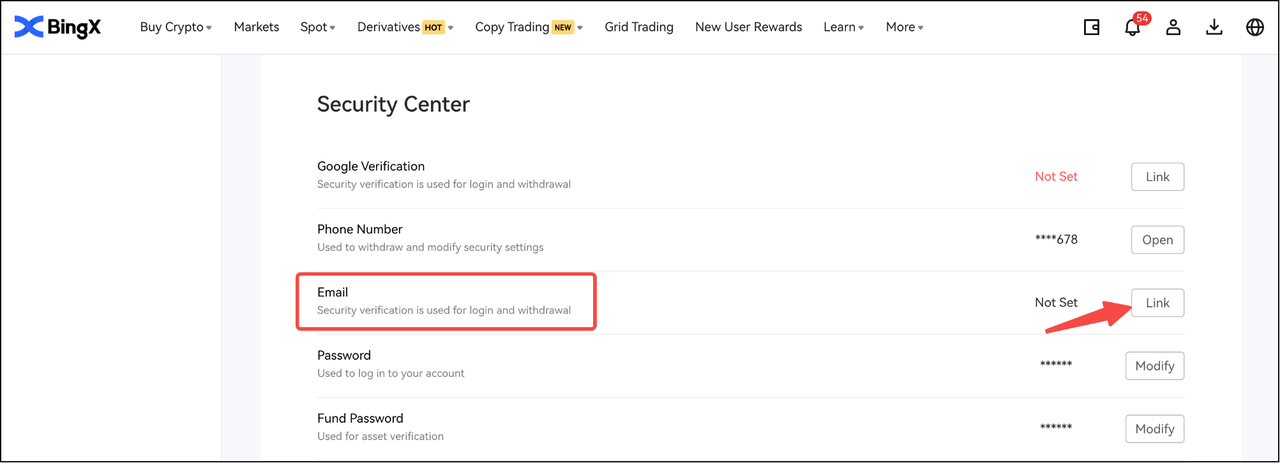
- Suchen Sie E-Mail-Verifizierung. Wenn sie als nicht verknüpft angezeigt wird, klicken Sie auf die Schaltfläche Verknüpfen.
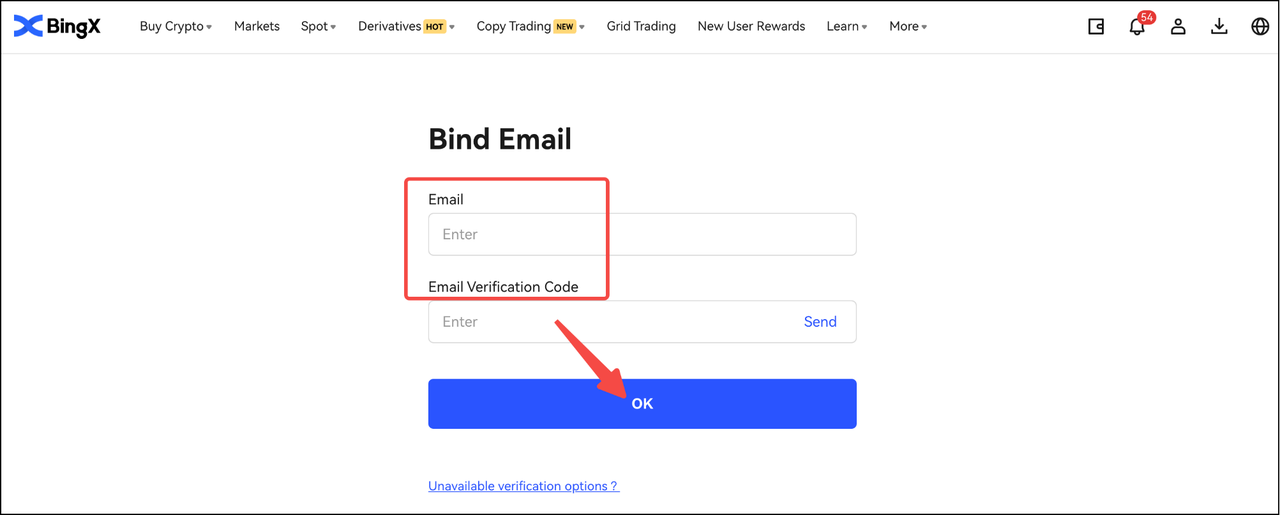
- Geben Sie Ihre sichere E-Mail-Adresse ein und klicken Sie auf Senden. Rufen Sie den 6-stelligen Code aus Ihrem Posteingang ab, geben Sie ihn im BingX-Portal ein und klicken Sie auf OK.
So richten Sie die E-Mail-Verifizierung in der BingX Mobile App ein
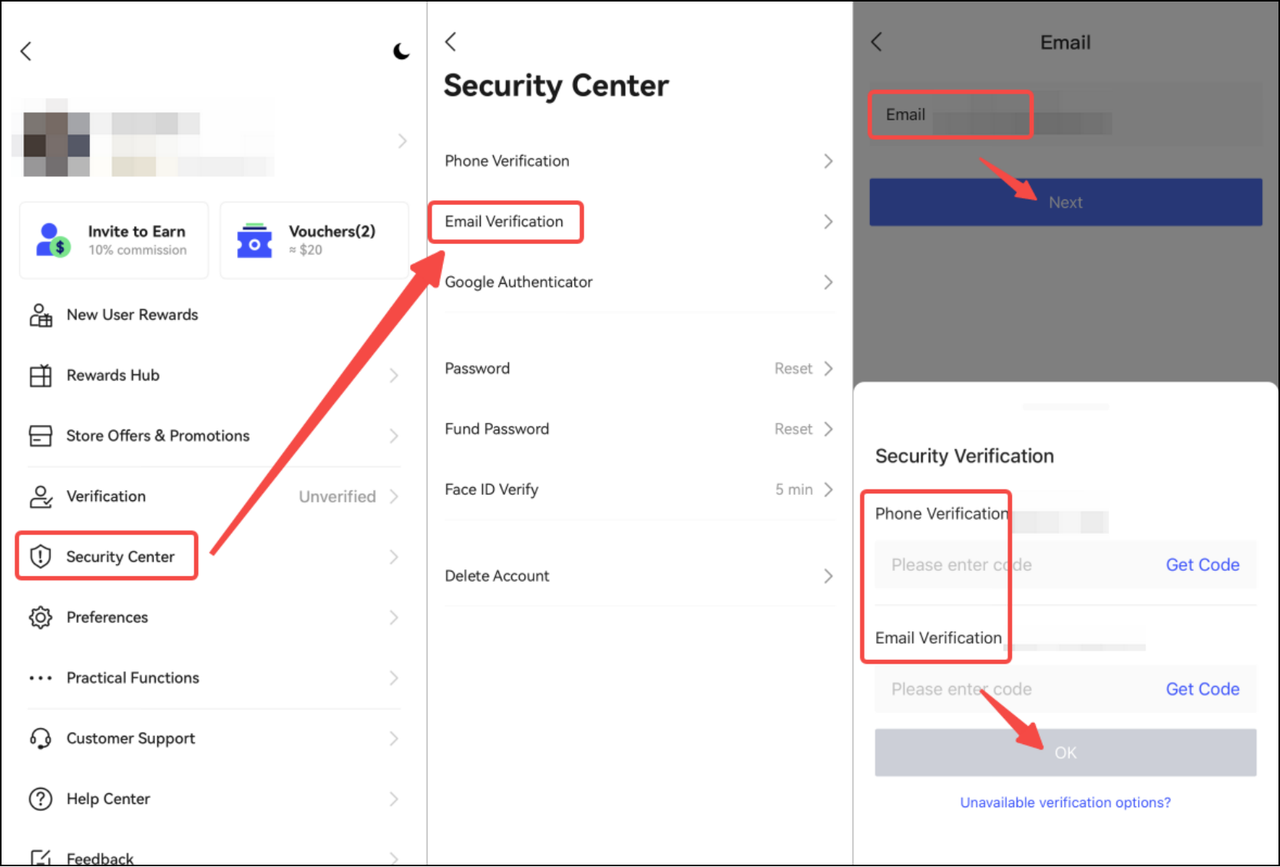
- Öffnen Sie die BingX App
- Tippen Sie auf das Avatar-Symbol (oben links)
- Sicherheitscenter
- E-Mail-Verifizierung.
Profi-Tipp: Verwenden Sie für maximale Sicherheit einen eigenen, verschlüsselten E-Mail-Anbieter wie Proton, der von Ihren Social-Media- oder Alltagskonten getrennt ist, um Ihre Finanzdaten zu isolieren.
2. Telefonnummer hinzufügen: SMS-Verifizierung
Die Verknüpfung einer Mobilnummer bindet Ihr Konto an eine physische SIM-Karte, was für liquiditätsstarke Aktivitäten wie P2P-Trading und bestimmte Fiat-Off-Ramps zwingend erforderlich ist.
- Suchen Sie im Sicherheitscenter die Zeile Telefon-Verifizierung und klicken Sie auf Verknüpfen.
- Wählen Sie Ihre internationale Landesvorwahl aus und geben Sie Ihre Mobilnummer ein.
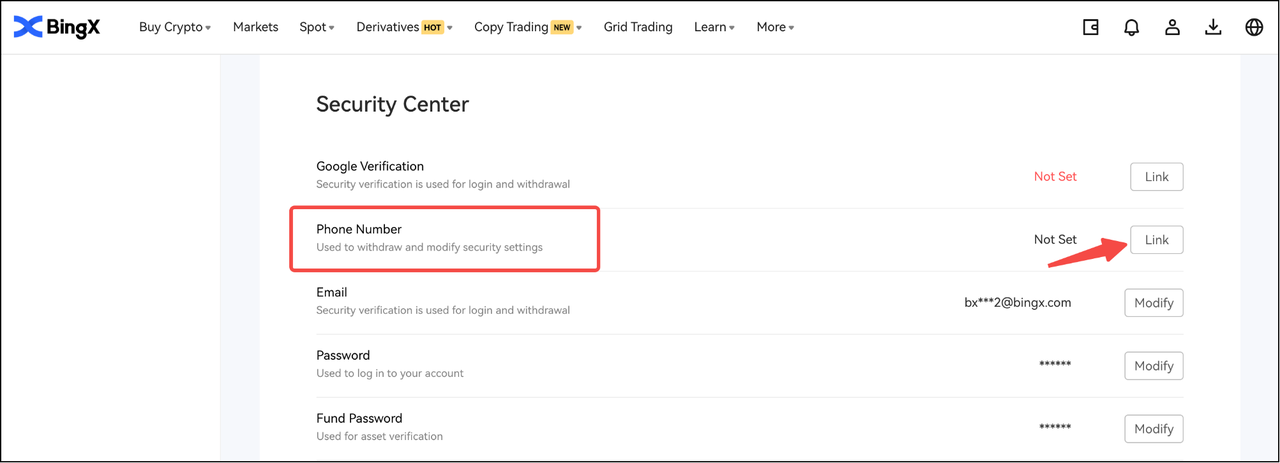
- Klicken Sie sowohl für SMS als auch für E-Mail auf Code abrufen.
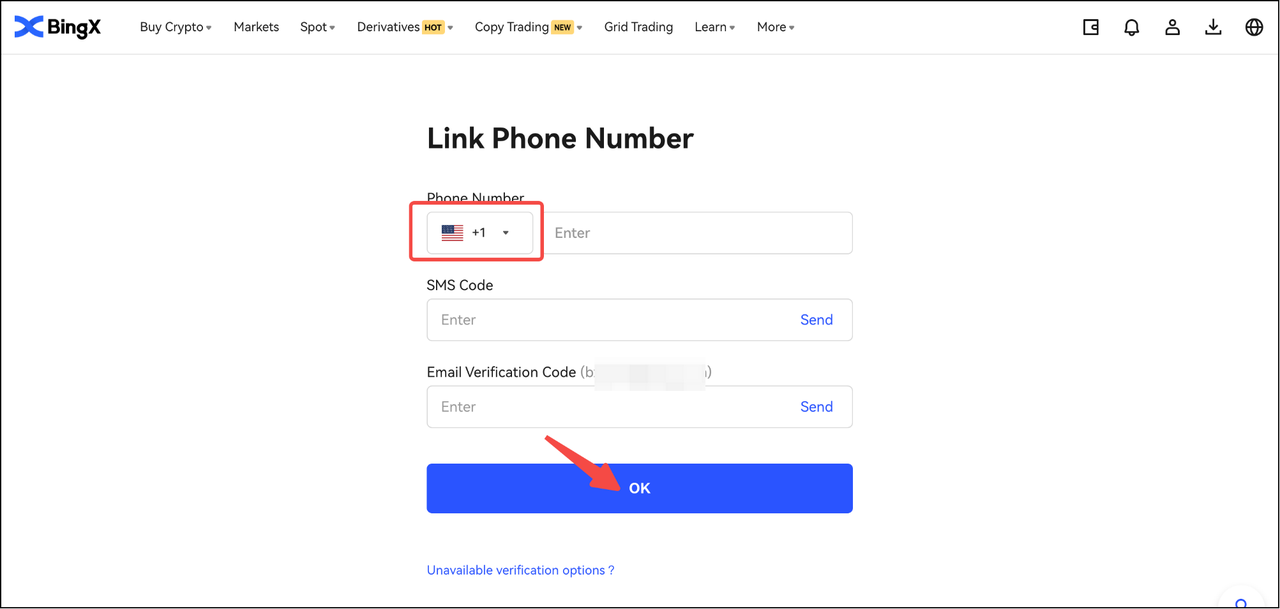
- Geben Sie den an Ihr Telefon gesendeten SMS-Code und den an Ihre zuvor verknüpfte E-Mail gesendeten Verifizierungscode gleichzeitig ein. Klicken Sie auf OK, um die beiden Ebenen zu verbinden.
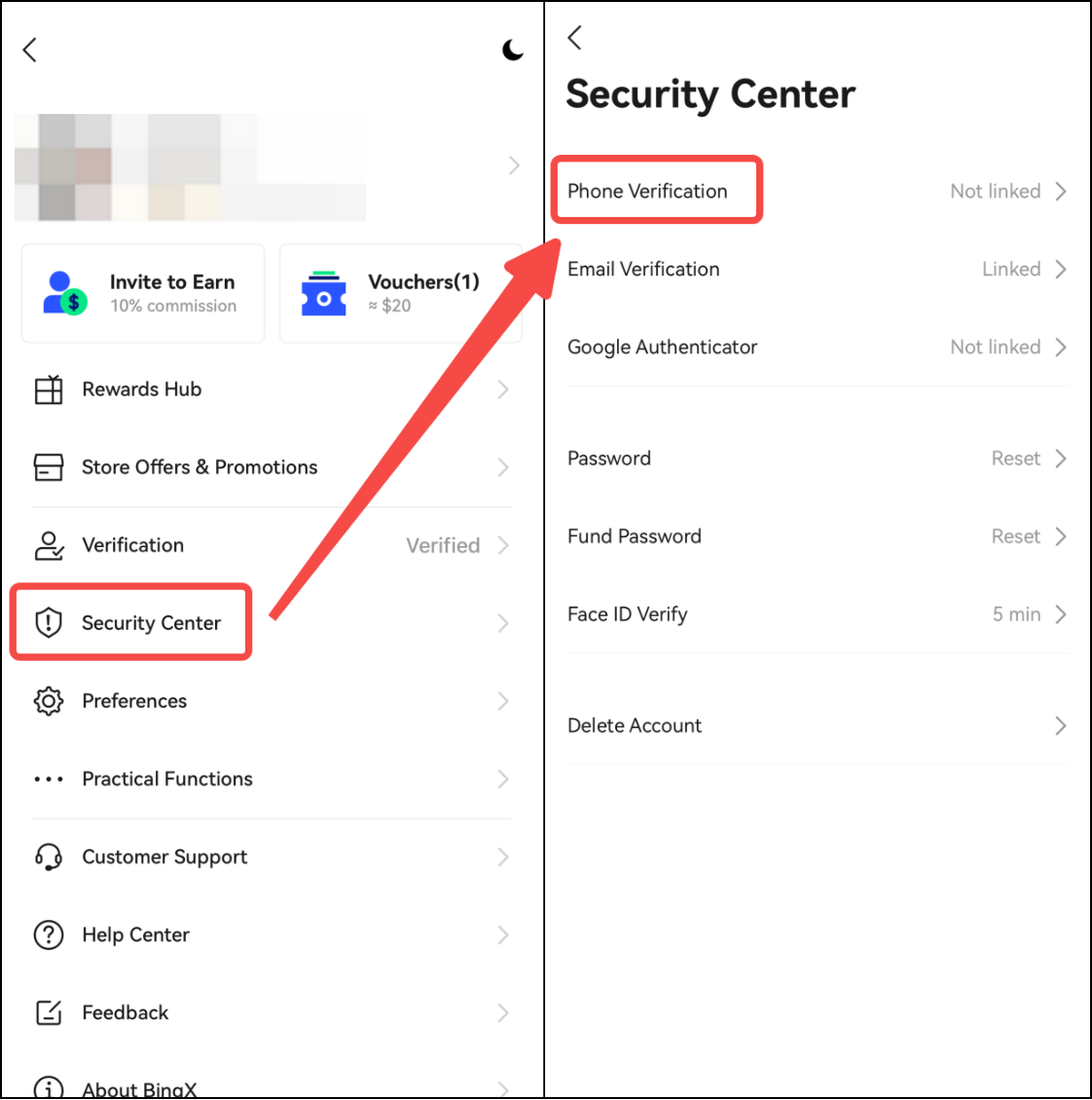
Kernlogik: Da für die Verknüpfung einer Telefonnummer ein E-Mail-Code erforderlich ist, stellt BingX sicher, dass ein Angreifer sein eigenes Telefon nicht mit Ihrem Konto verbinden kann, ohne zuvor Ihre E-Mail zu kontrollieren.
3. 2FA aktivieren: Google Authenticator (GA)
Die letzte und robusteste Ebene ist der Google Authenticator, der ein zeitbasiertes Einmalpasswort (TOTP) lokal auf Ihrem Gerät generiert. So wird sichergestellt, dass ein Hacker aus der Ferne nicht auf Ihre Codes zugreifen kann, selbst wenn er Ihre SMS oder E-Mail abgefangen hat.
- Laden Sie die Google Authenticator App aus dem App Store oder von Google Play herunter.
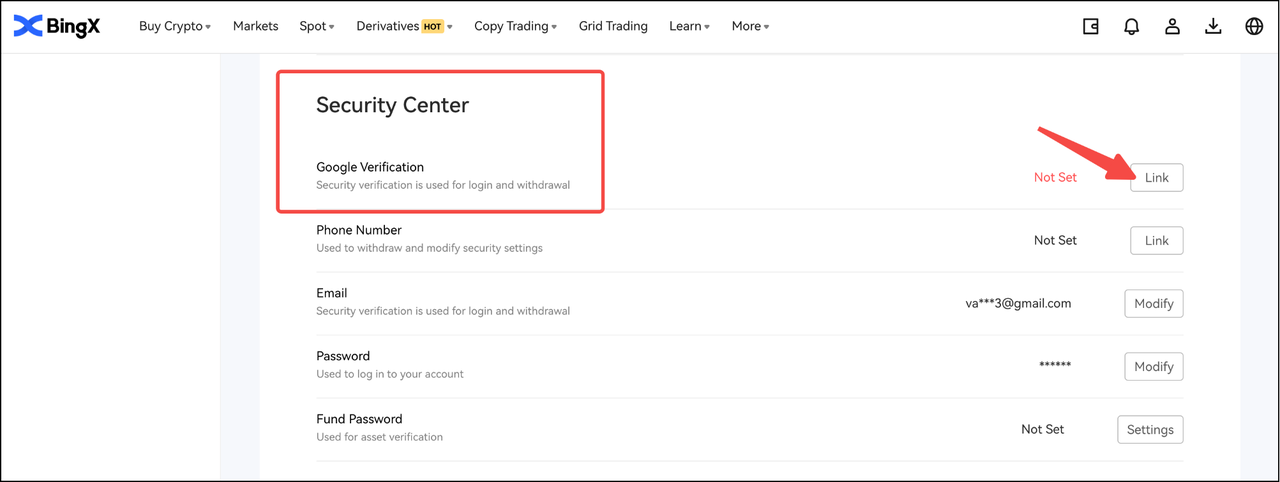
- Klicken Sie im BingX Sicherheitscenter neben Google-Verifizierung auf Verknüpfen.
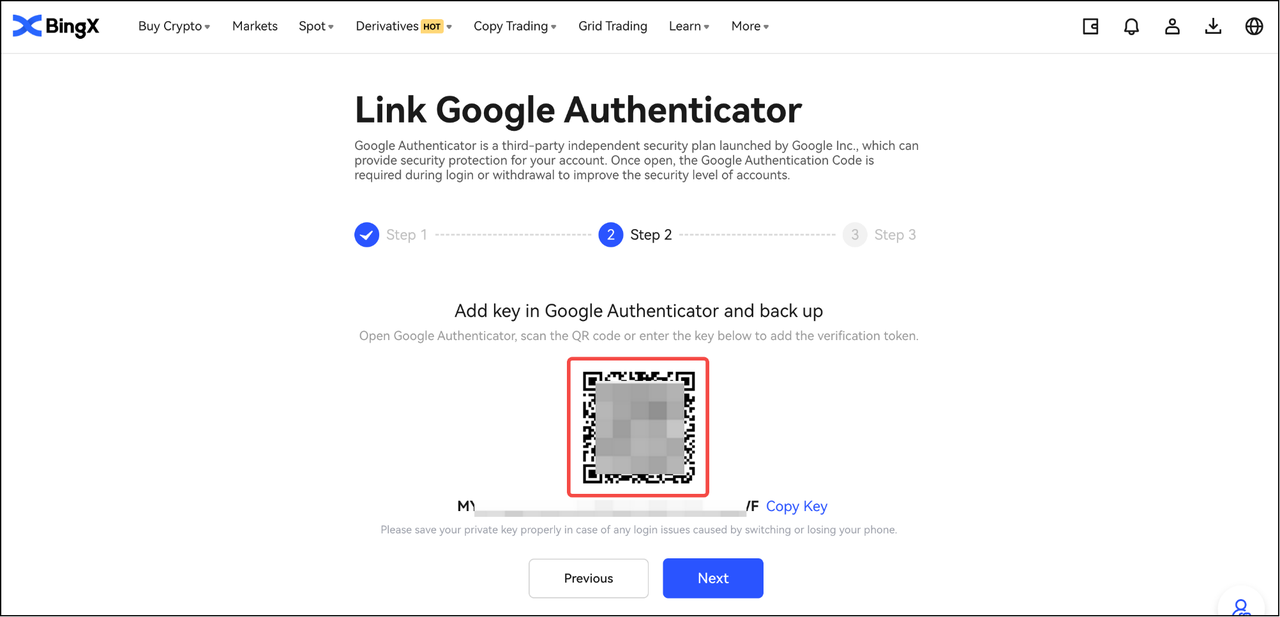
- Sie sehen einen 16-stelligen geheimen Schlüssel und einen QR-Code. Schreiben Sie diesen Schlüssel manuell auf und bewahren Sie ihn offline auf. Er ist Ihr einziges Wiederherstellungsmittel, falls Sie Ihr Telefon verlieren; andernfalls müssen Sie eine obligatorische 24-stündige Sicherheitsprüfung durchlaufen, um wieder Zugriff zu erhalten.
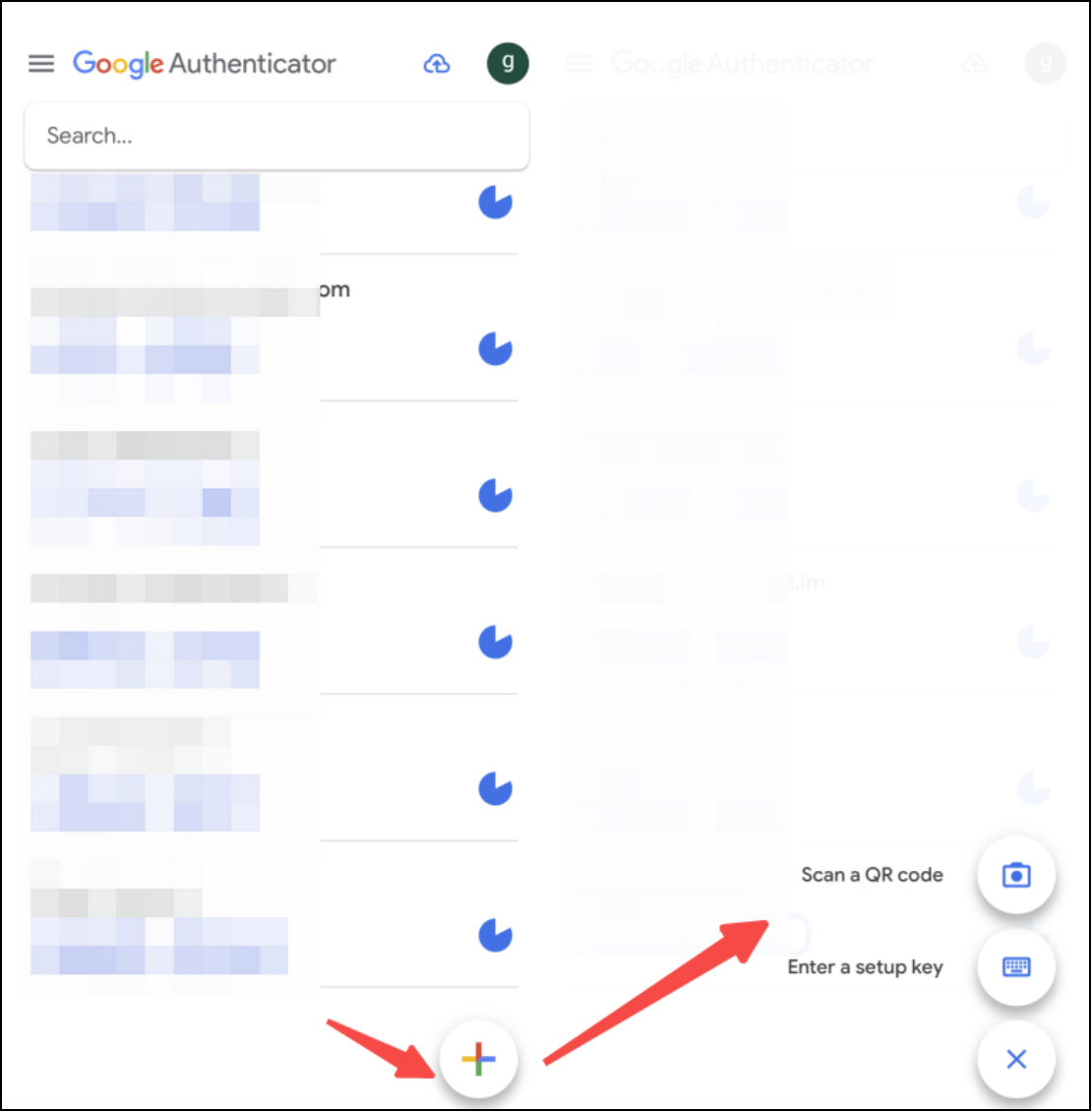
- Öffnen Sie die GA-App, tippen Sie auf das +-Symbol und wählen Sie QR-Code scannen oder Einrichtungsschlüssel eingeben, um den 16-stelligen Code einzufügen.
- Um den MFA-Schild zu finalisieren, klicken Sie auf Senden, um einen E-Mail-Code und einen SMS-Code zu erhalten.
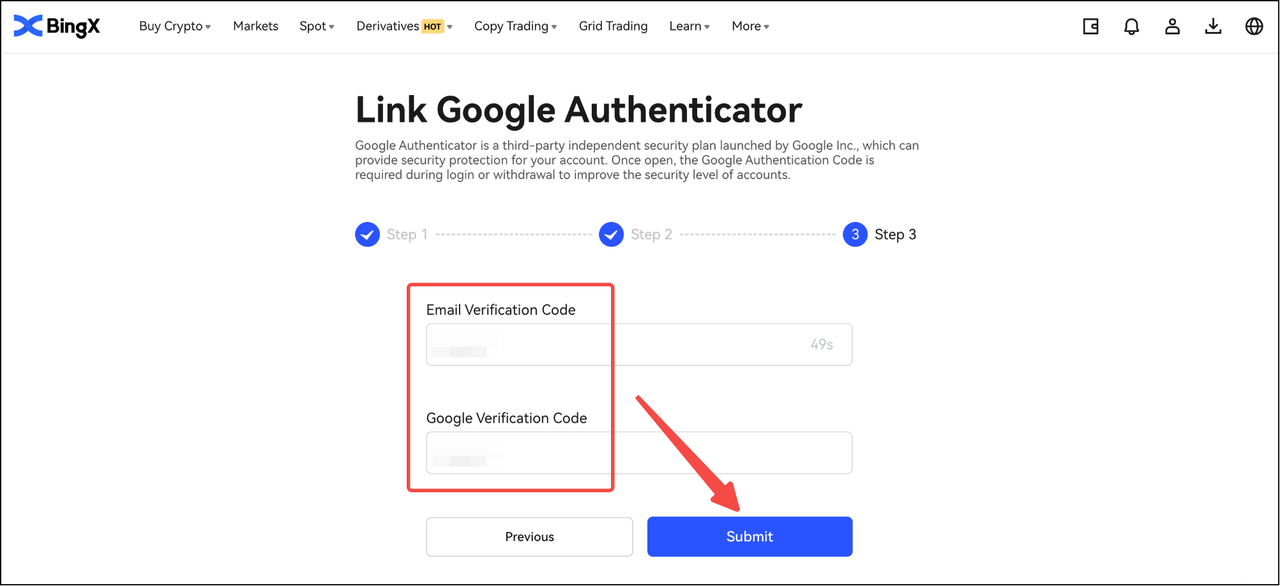
- Geben Sie den E-Mail-Code, den SMS-Code und den 6-stelligen GA-Code ein, der aktuell in Ihrer App angezeigt wird. Klicken Sie auf Absenden, um den Schild zu aktivieren.
Welche Verifizierungsmethode ist 2026 die beste für Ihr Konto?
|
Methode |
Sicherheitsniveau |
Hauptrisiko |
Am besten geeignet für |
|
|
Mittel |
Phishing/Passwortdiebstahl |
Allgemeine Benachrichtigungen |
|
SMS/Telefon |
Mittel bis hoch |
SIM-Swapping |
Kontowiederherstellung |
|
Google Authenticator |
Hoch |
Verlust von Gerät/Schlüssel |
Abhebungen & Logins |
Im Jahr 2026 bedeutet die Wahl der richtigen Verifizierungsmethode, Komfort, Geschwindigkeit und Schutz vor zunehmend raffiniertem Social Engineering in Einklang zu bringen. E-Mail bleibt mit einer angeblichen Verbreitung von 99 % ein vertrauter Sicherheitskanal, während SMS eine mobilfunkbasierte Verifizierung für wichtige Kontoaktivitäten bietet. Ein gemeldeter Anstieg grenzüberschreitender SMS-Zustellfehler um 15–20 % im Vergleich zu 2024 zeigt jedoch, warum die Nutzung mehrerer Verifizierungskanäle sinnvoll sein kann.
Google Authenticator stärkt dieses Setup durch zeitbasierte Einmalpasswörter (TOTP), die Codes direkt auf Ihrem Gerät generieren, ohne auf Mobilfunknetze angewiesen zu sein. Eine sichere Sicherung Ihres Einrichtungsschlüssels hilft zudem, Schwierigkeiten bei der Kontowiederherstellung zu vermeiden, falls Ihr Gerät verloren geht. Die Kombination aus Telefon, E-Mail und Google Authenticator schafft einen leistungsstarken, mehrschichtigen Sicherheitsschild, der die Wahrscheinlichkeit eines Kontoeinbruchs angeblich um 99,9 % senkt. Wenn Sie Ihre Verifizierungskanäle unabhängig voneinander schützen, können Sie unbefugten Zugriff erheblich erschweren.
Tipps zur MFA-Fehlerbehebung, wenn Sie nicht auf Ihr BingX-Konto zugreifen können
Selbst die besten Sicherheitskonfigurationen können auf Probleme stoßen. Wenn Ihre Codes abgelehnt werden, befolgen Sie diese Standards zur Fehlerbehebung für 2026:
1. Fehler „Falscher Code“ bei Google Authenticator
Die häufigste Ursache für GA-Fehler ist die Zeit-Desynchronisation.
- Android: Gehen Sie zu GA-App-Einstellungen, Zeitkorrektur für Codes und Jetzt synchronisieren.
- iOS: Gehen Sie zu Einstellungen, Allgemein, Datum & Uhrzeit und aktivieren Sie Automatisch einstellen.
2. SMS- oder E-Mail-Codes werden nicht empfangen
- Whitelist: Stellen Sie sicher, dass noreply@mail.bingx.com in Ihren E-Mail-Einstellungen auf die Whitelist gesetzt ist.
- Netzwerk: Starten Sie bei SMS Ihr Telefon neu, um die Verbindung zum SMS-Gateway des lokalen Netzbetreibers zu aktualisieren.
- Kanalwechsel: Wenn eine bestimmte Route überlastet ist, wenden Sie sich an den BingX Online-Support, um einen Wechsel des Zustellkanals anzufordern.
So verwalten Sie die Sicherheitseinstellungen Ihres BingX-Kontos: Verifizierungsmethoden aktualisieren oder entfernen
Sie können Ihre verknüpfte Telefonnummer, E-Mail-Adresse und Google Authenticator (GA) über das BingX Sicherheitscenter verwalten. Beim Aktualisieren oder Entfernen einer Verifizierungsmethode müssen Sie möglicherweise zusätzliche Identitätsprüfungen mit Ihren anderen verfügbaren Methoden durchführen, um Ihr Konto vor unbefugten Änderungen zu schützen.
- 24-Stunden-Abhebungsschutz: Nach bestimmten Sicherheitsänderungen, wie der Aktualisierung Ihrer Telefonnummer oder dem Zurücksetzen von Google Authenticator, kann BingX Abhebungen für 24 Stunden einschränken. Diese Abkühlungsphase hilft, unbefugte Übertragungen unmittelbar nach sensiblen Kontoänderungen zu verhindern.
- Zugriff auf eine Verifizierungsmethode verloren: Wenn Sie den Zugriff auf Ihr Telefon, Ihre E-Mail oder Google Authenticator verlieren, wählen Sie auf der Sicherheitsseite „Verifizierungsoptionen nicht verfügbar?“ aus und folgen Sie dem Identitätsprüfungsprozess, um Unterstützung anzufordern.
Abschließende Gedanken: Die Sicherheit Ihres BingX-Kontos über 2FA hinaus stärken
Die Absicherung Ihres BingX-Kontos mit Telefon-Verifizierung, E-Mail und Google Authenticator (GA) ist eine der wirksamsten Möglichkeiten, den Kontoschutz zu stärken. Sicherheit ist jedoch eine fortlaufende Gewohnheit und keine einmalige Einrichtung. Überprüfen Sie regelmäßig Ihr Sicherheitscenter, um sicherzustellen, dass alle drei Verifizierungsmethoden aktiv bleiben, bewahren Sie Ihre Wiederherstellungsschlüssel sicher offline auf und aktualisieren Sie Ihre Sicherheitseinstellungen, wann immer es erforderlich ist.
Sicherheitshinweis: Die Multi-Faktor-Authentifizierung verringert das Risiko unbefugten Zugriffs erheblich, doch keine Sicherheitskonfiguration ist vollkommen narrensicher. Bleiben Sie wachsam gegenüber Phishing-Versuchen, geben Sie niemals Verifizierungscodes weiter und halten Sie Ihre Passwörter und Wiederherstellungsschlüssel geheim, um Ihr Konto und Ihre digitalen Assets zu schützen.
Weiterführende Artikel
- Die besten Tipps und Praktiken zur Absicherung Ihres BingX-Kontos (2026)
- So verknüpfen/aktualisieren/entfernen Sie Ihre E-Mail-Verifizierung
- So verknüpfen/aktualisieren/entfernen Sie Ihre Telefonnummer
- Wie richtet man die Google-Authentifizierung ein, verknüpft, trennt oder ändert sie?
FAQs zur BingX-Kontosicherheit
1. Wie sichere ich mein BingX-Konto ab?
Beginnen Sie mit einem starken, einzigartigen Passwort und verknüpfen Sie dann Ihr Telefon, Ihre E-Mail und Google Authenticator (GA) über das BingX Sicherheitscenter. Halten Sie Ihre Verifizierungscodes geheim, bewahren Sie Ihren GA-Sicherungsschlüssel sicher auf und überprüfen Sie regelmäßig Ihre Kontosicherheitseinstellungen, um den Schutz aufrechtzuerhalten.
2. Wie aktiviere ich BingX 2FA?
Öffnen Sie das BingX Sicherheitscenter und wählen Sie auf der Website Verknüpfen neben Google-Verifizierung aus oder wählen Sie in der App Google Authenticator aus. Scannen Sie den QR-Code oder geben Sie den Einrichtungsschlüssel in Google Authenticator ein, speichern Sie Ihren Sicherungsschlüssel sicher und führen Sie die erforderlichen Verifizierungsschritte durch, um 2FA zu aktivieren.
3. Wo finde ich die Sicherheitseinstellungen meines BingX-Kontos?
Öffnen Sie auf der BingX-Website das Avatar-Menü und gehen Sie zu Konto & Sicherheit > Sicherheitscenter. Tippen Sie in der App auf Ihr Profilsymbol und wählen Sie Sicherheitscenter aus. Dort können Sie Ihre verknüpfte E-Mail, Telefonnummer und Google Authenticator verwalten.
4. Warum wurde meine Abhebung nach der Änderung meiner E-Mail blockiert?
BingX wendet nach bestimmten Sicherheitsänderungen, einschließlich dem Entfernen oder Aktualisieren von Verifizierungsmethoden, eine 24-stündige Abhebungsbeschränkung an. Diese Abkühlungsphase trägt dazu bei, Ihre Assets vor unbefugten Abhebungen zu schützen. Prüfen Sie Ihre Kontobenachrichtigung auf die jeweils geltende Beschränkung.
5. Was passiert, wenn ich mein Telefon und meinen Google Authenticator-Sicherungsschlüssel verliere?
Wählen Sie auf der Sicherheitsseite „Verifizierungsoptionen nicht verfügbar?“ aus, falls verfügbar, oder wenden Sie sich über die offizielle Website oder App an den BingX Online-Support. Befolgen Sie die Anweisungen zur Kontowiederherstellung und Identitätsprüfung, um den Zugriff wiederherzustellen. Die Bearbeitungszeiten können je nach Situation variieren.
