Nei mercati finanziari di oggi, una semplice password non è più sufficiente a proteggere il tuo patrimonio. Con il phishing basato sull’IA e gli attacchi di ingegneria sociale sempre più sofisticati, i trader possono rafforzare la sicurezza del proprio account con l’autenticazione a più fattori (MFA). Collegando Email, telefono e Google Authenticator (GA) al tuo account BingX, costruisci uno scudo di sicurezza a più livelli che rende più difficile l’accesso non autorizzato, anche se la tua password viene compromessa.
Questa guida illustra la necessità pratica dell’autenticazione a più fattori (MFA) per proteggere il tuo account BingX, la logica del collegamento simultaneo e i passaggi di risoluzione dei problemi necessari per mantenere un profilo di sicurezza a zero errori su BingX.
Perché proteggere il tuo account BingX con l’autenticazione a più fattori (MFA) nel 2026?
Una password robusta è la tua prima linea di difesa, ma non dovrebbe mai essere l’unica. Anche con l’Autenticazione a due fattori (2FA), affidarsi a un solo metodo di verifica può lasciare il tuo account vulnerabile. I codici SMS possono essere compromessi tramite attacchi di SIM swapping, mentre una casella email violata potrebbe esporre messaggi di verifica sensibili.
L’autenticazione a più fattori (MFA) rafforza il tuo account BingX aggiungendo livelli di verifica dell’identità. Collegare telefono, email e Google Authenticator (GA) offre ulteriori protezioni per i prelievi e le modifiche alle impostazioni di sicurezza, rendendo più difficile l’accesso non autorizzato anche se la tua password viene esposta.
Come configurare l’MFA su BingX con telefono, email e Google Authenticator: guida passo passo
Per costruire il tuo scudo di sicurezza, collega tutti e tre i metodi di verifica tramite il Centro di sicurezza di BingX. Email e SMS inviano codici monouso, mentre Google Authenticator genera i codici direttamente sul tuo dispositivo. Insieme, riducono la dipendenza da un singolo canale di verifica.
1. Collega la tua email: verifica via email
Stabilire un’email verificata è il primo livello del tuo sistema di sicurezza e funge da conferma universale necessaria per autorizzare tutti i successivi potenziamenti della sicurezza.
- Accedi al sito ufficiale di BingX e passa il cursore sull’icona Avatar nell’angolo in alto a destra.
- Seleziona Account e sicurezza dal menu a discesa e scorri fino alla sezione Centro di sicurezza.
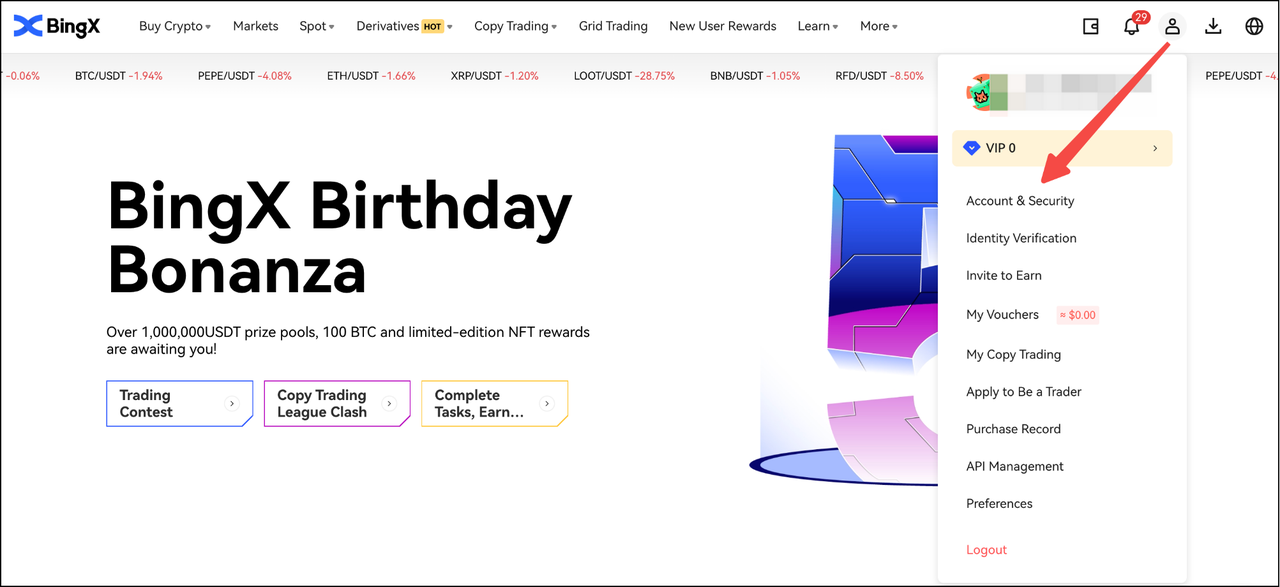
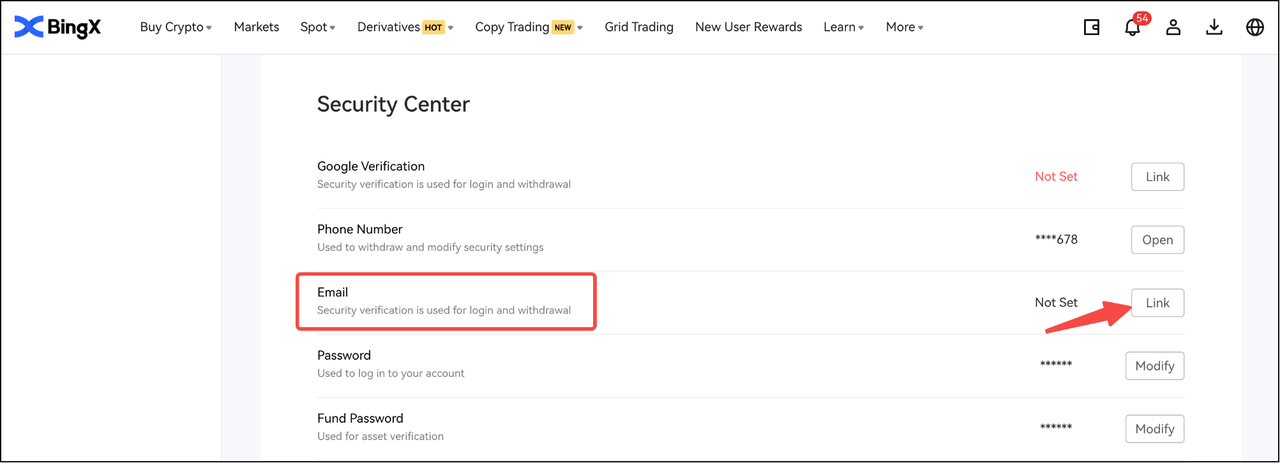
- Individua Verifica via email. Se risulta non collegata, clicca sul pulsante Collega.
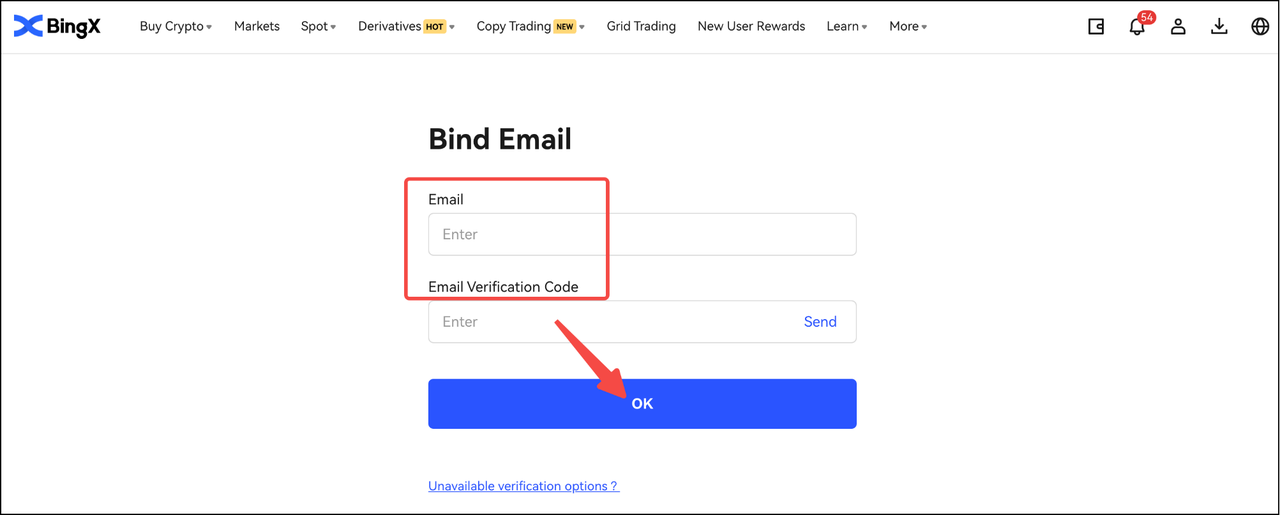
- Inserisci il tuo indirizzo email sicuro e clicca su Invia. Recupera il codice di 6 cifre dalla tua casella di posta, inseriscilo nel portale BingX e clicca su OK.
Come configurare la verifica via email sull’app mobile di BingX
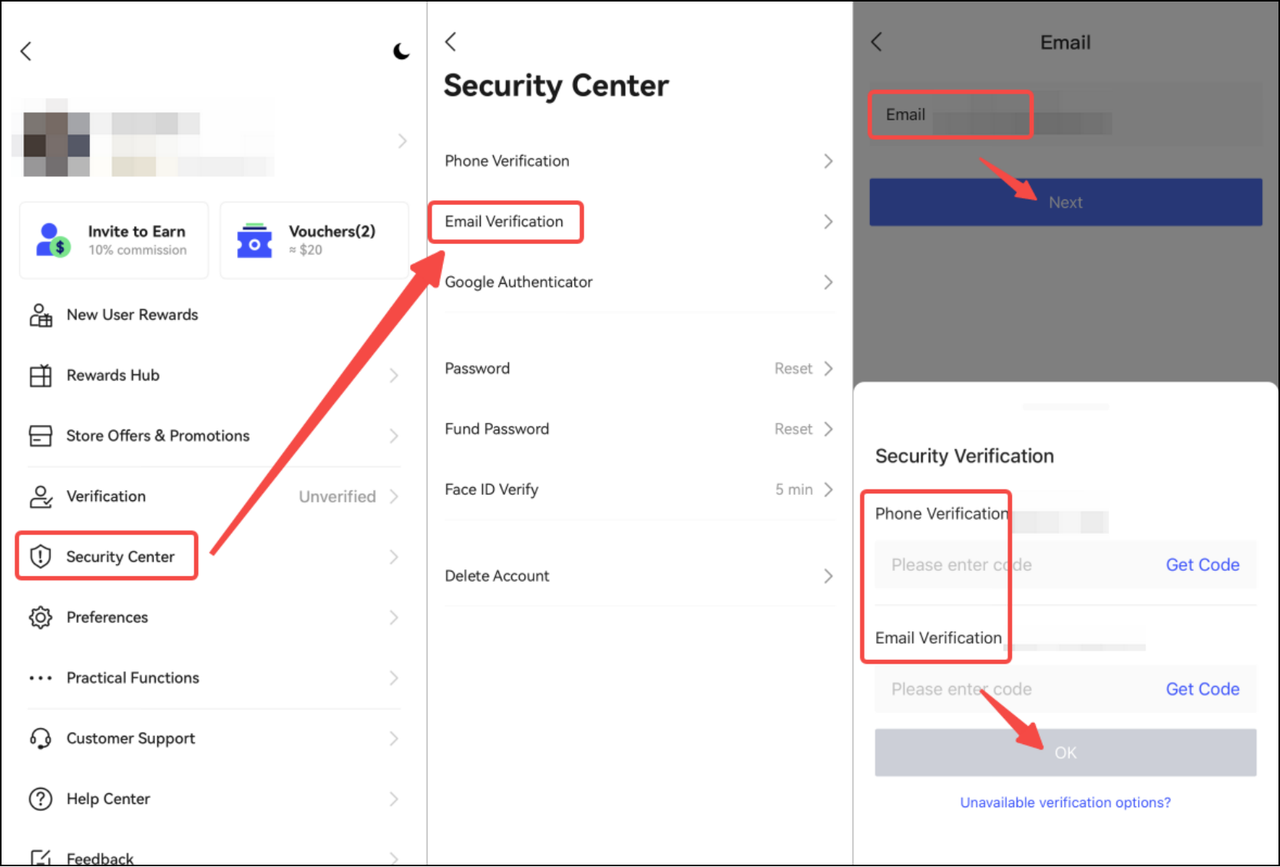
- Apri l’app BingX
- Tocca l’icona Avatar (in alto a sinistra)
- Centro di sicurezza
- Verifica via email.
Consiglio pro: Per la massima sicurezza, usa un provider di email dedicato e crittografato come Proton, separato dagli account dei social media o di uso quotidiano, per isolare i tuoi dati finanziari.
2. Aggiungi il tuo numero di telefono: verifica via SMS
Collegare un numero di cellulare àncora il tuo account a una SIM fisica, requisito obbligatorio per le attività ad alta liquidità come il trading P2P e specifiche operazioni di off-ramp in valuta fiat.
- Nel Centro di sicurezza, individua la riga Verifica telefonica e clicca su Collega.
- Seleziona il prefisso internazionale del tuo Paese e inserisci il tuo numero di cellulare.
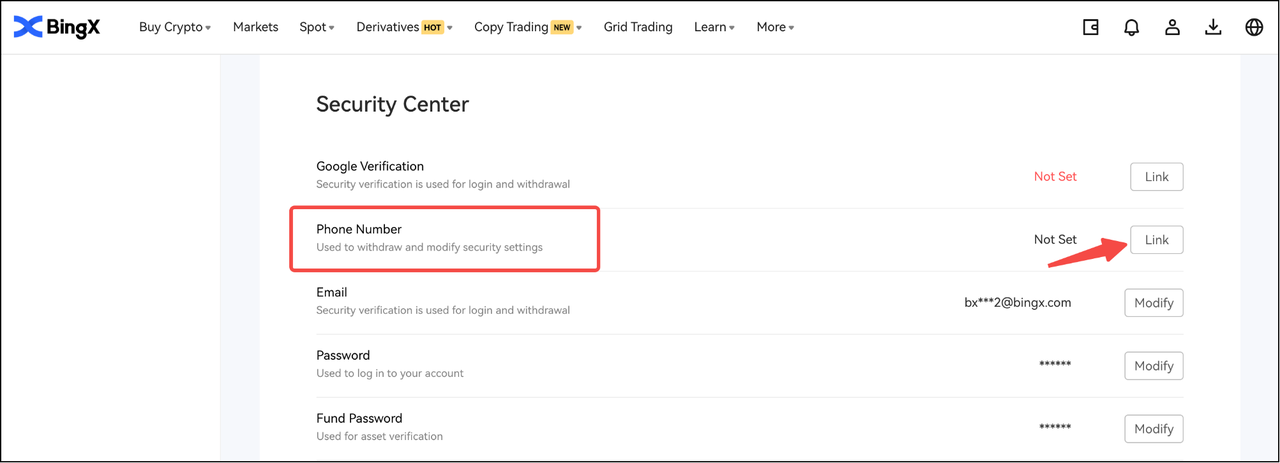
- Clicca su Ottieni codice sia per SMS sia per Email.
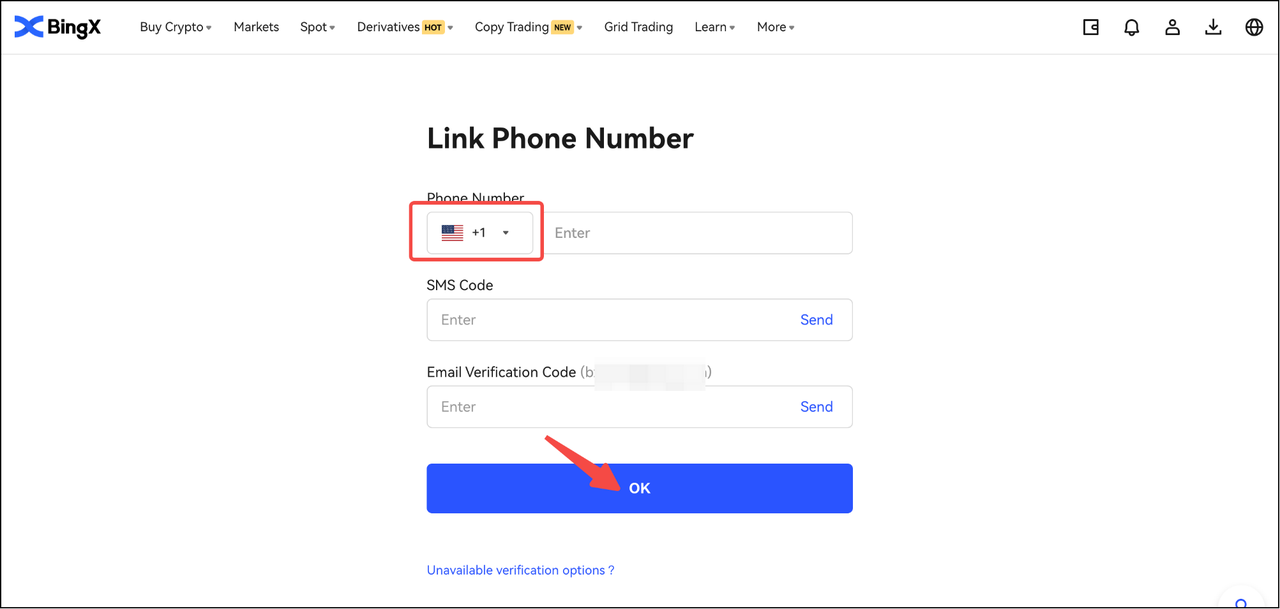
- Inserisci contemporaneamente il codice SMS inviato al tuo telefono e il codice di verifica inviato all’email collegata in precedenza. Clicca su OK per associare i due livelli.
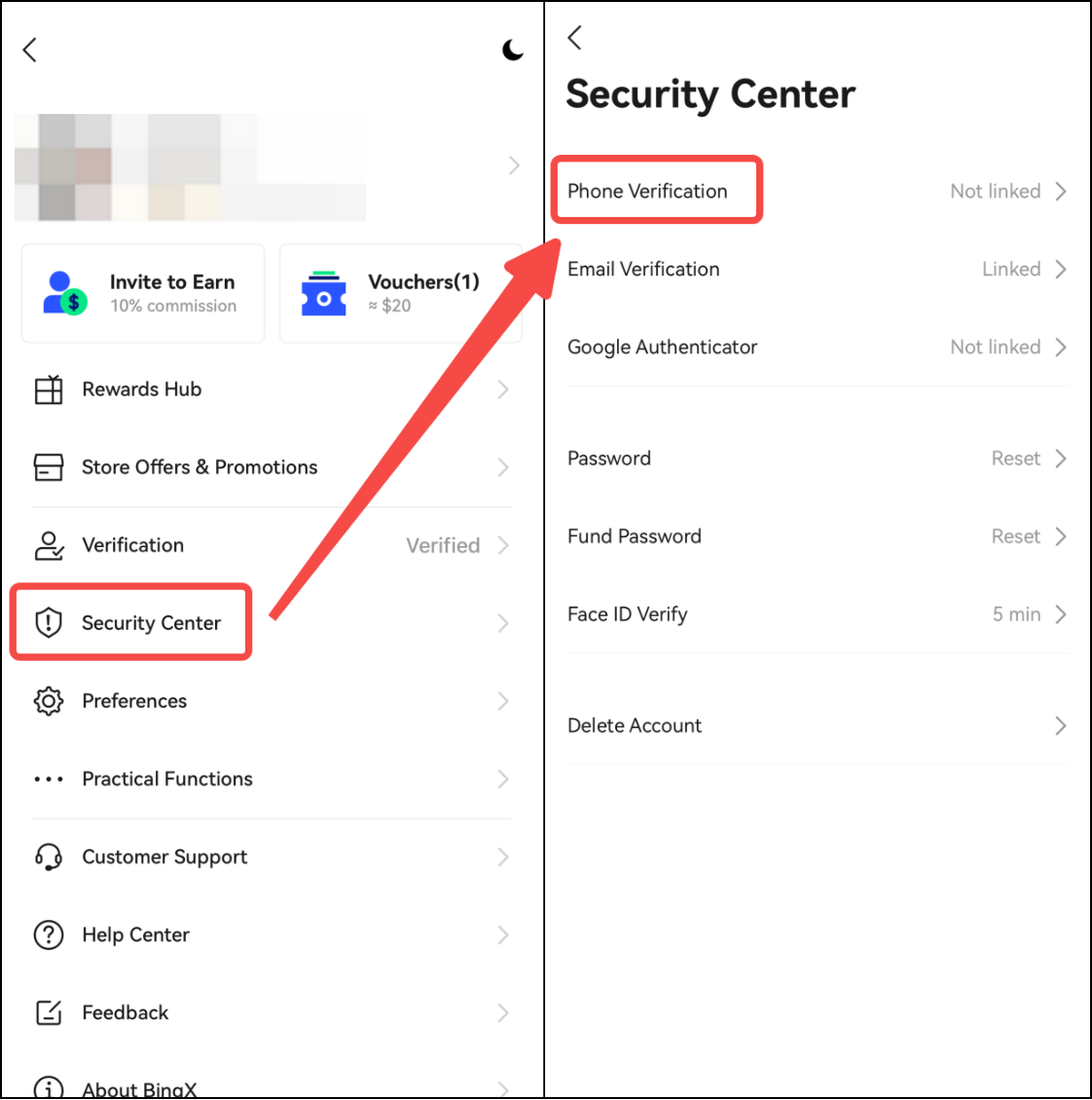
Logica chiave: Richiedendo un codice email per collegare un numero di telefono, BingX garantisce che un malintenzionato non possa associare il proprio telefono al tuo account senza prima controllare la tua email.
3. Attiva la 2FA: Google Authenticator (GA)
Il livello finale e più robusto è Google Authenticator, che genera una password monouso basata sul tempo (TOTP) localmente sul tuo dispositivo, garantendo che un hacker remoto non possa accedere ai tuoi codici anche se ha intercettato i tuoi SMS o la tua Email.
- Scarica l’app Google Authenticator dall’App Store o da Google Play.
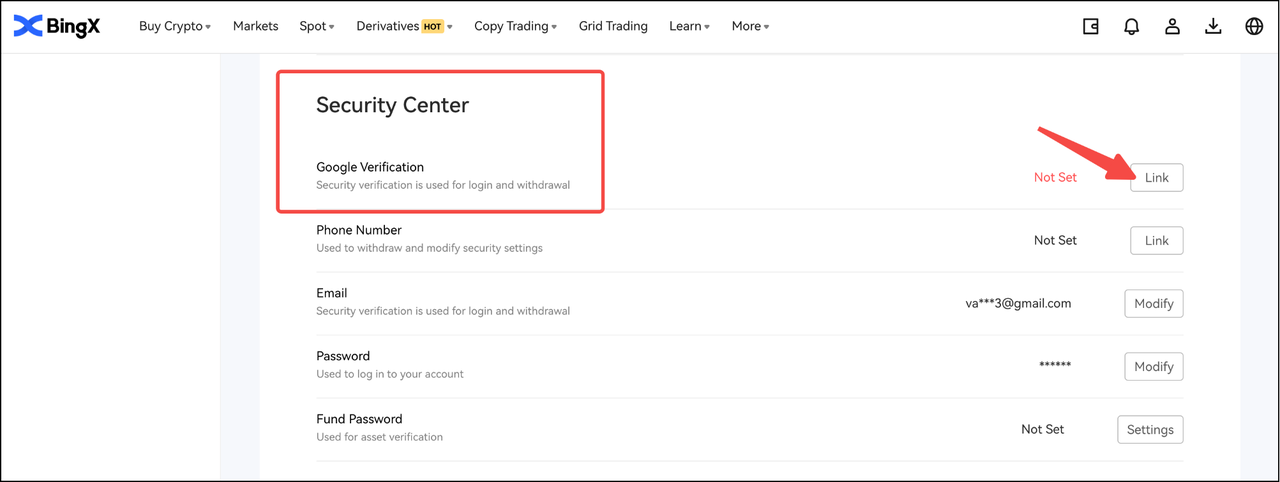
- Nel Centro di sicurezza di BingX, clicca su Collega accanto a Verifica Google.
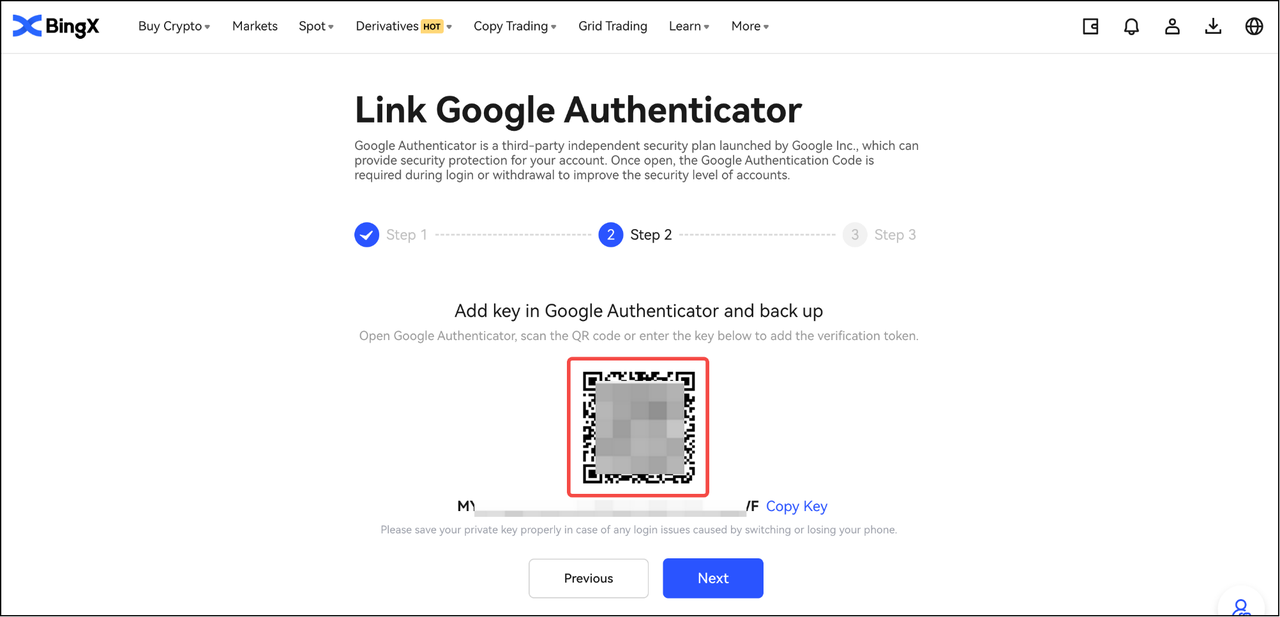
- Vedrai una chiave segreta di 16 cifre e un codice QR. Annota manualmente questa chiave e conservala offline. È il tuo unico strumento di recupero se perdi il telefono; altrimenti dovrai affrontare una revisione di sicurezza obbligatoria di 24 ore per riottenere l’accesso.
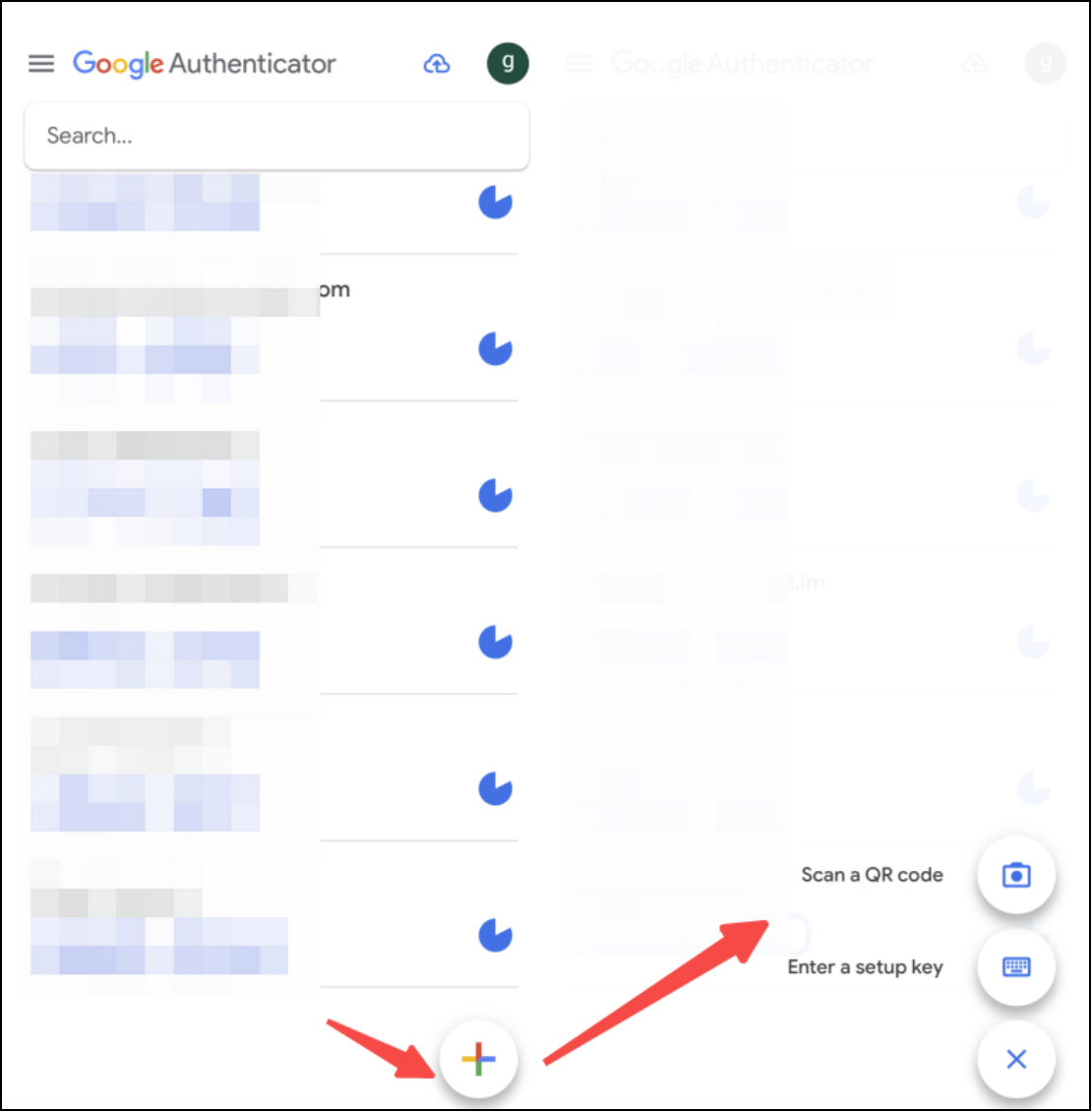
- Apri l’app GA, tocca l’icona + e seleziona Scansiona un codice QR oppure Inserisci una chiave di configurazione per incollare il codice di 16 cifre.
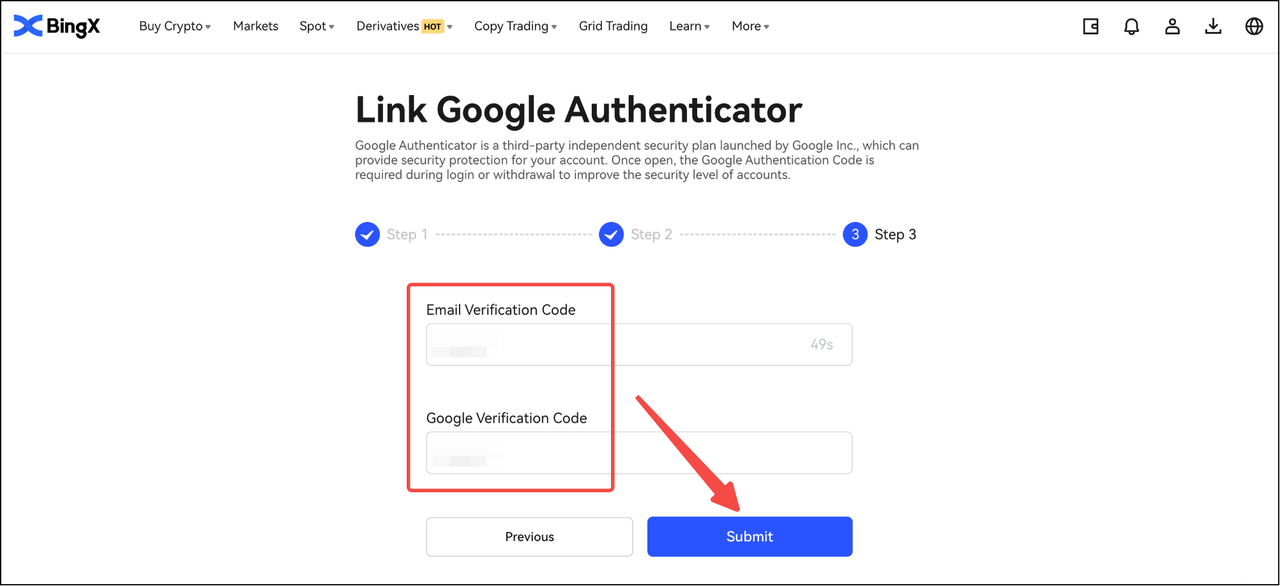
- Per finalizzare lo scudo MFA, clicca su Invia per ricevere un codice via Email e un codice via SMS.
- Inserisci il codice Email, il codice SMS e il codice GA di 6 cifre attualmente visualizzato sulla tua app. Clicca su Invia per attivare lo scudo.
Qual è il miglior metodo di verifica da usare per il tuo account nel 2026?
|
Metodo |
Livello di sicurezza |
Rischio principale |
Ideale per |
|
|
Medio |
Phishing/furto della password |
Notifiche generali |
|
SMS/Telefono |
Medio-alto |
SIM swapping |
Recupero dell’account |
|
Google Authenticator |
Alto |
Perdita del dispositivo/della chiave |
Prelievi e accessi |
Nel 2026, scegliere il giusto metodo di verifica significa bilanciare comodità, velocità e protezione contro un’ingegneria sociale sempre più sofisticata. L’email resta un canale di sicurezza familiare, con un tasso di adozione dichiarato del 99%, mentre gli SMS offrono una verifica via cellulare per le attività importanti dell’account. Tuttavia, un aumento segnalato del 15–20% dei mancati recapiti di SMS internazionali rispetto al 2024 evidenzia perché affidarsi a più canali di verifica può essere prezioso.
Google Authenticator rafforza questa configurazione tramite le password monouso basate sul tempo (TOTP), generando codici direttamente sul tuo dispositivo senza dipendere dalle reti mobili. Eseguire un backup sicuro della chiave di configurazione aiuta inoltre a evitare difficoltà di recupero dell’account in caso di smarrimento del dispositivo. Combinare telefono, email e Google Authenticator crea un potente scudo di sicurezza a più livelli, con una riduzione dichiarata del 99,9% della probabilità di violazione dell’account. Proteggendo i tuoi canali di verifica in modo indipendente, puoi rendere l’accesso non autorizzato molto più difficile.
Consigli per la risoluzione dei problemi MFA quando non riesci ad accedere al tuo account BingX
Anche le migliori configurazioni di sicurezza possono incontrare qualche intoppo. Se i tuoi codici vengono rifiutati, segui questi standard di risoluzione dei problemi del 2026:
1. Errori di codice errato su Google Authenticator
La causa più comune dei malfunzionamenti di GA è la desincronizzazione dell’orario.
- Android: Vai su Impostazioni dell’app GA, Correzione dell’ora per i codici e Sincronizza ora.
- iOS: Vai su Impostazioni, Generali, Data e ora, e attiva Imposta automaticamente.
2. Mancata ricezione dei codici SMS o email
- Whitelist: Assicurati che noreply@mail.bingx.com sia inserito nella whitelist nelle impostazioni della tua email.
- Rete: Per gli SMS, riavvia il telefono per aggiornare la connessione al gateway SMS dell’operatore locale.
- Cambio di canale: Se una specifica rotta è congestionata, contatta l’Assistenza online di BingX per richiedere il cambio del canale di consegna.
Come gestire le impostazioni di sicurezza del tuo account BingX: aggiornare o rimuovere i metodi di verifica
Puoi gestire il numero di telefono, l’indirizzo email e Google Authenticator (GA) collegati tramite il Centro di sicurezza di BingX. Quando aggiorni o rimuovi un metodo di verifica, potrebbe essere necessario completare ulteriori controlli di identità utilizzando gli altri metodi disponibili, per proteggere il tuo account da modifiche non autorizzate.
- Protezione dei prelievi per 24 ore: Dopo determinate modifiche di sicurezza, come l’aggiornamento del numero di telefono o il ripristino di Google Authenticator, BingX può limitare i prelievi per 24 ore. Questo periodo di attesa aiuta a prevenire trasferimenti non autorizzati subito dopo modifiche sensibili dell’account.
- Accesso perso a un metodo di verifica: Se perdi l’accesso al telefono, all’email o a Google Authenticator, seleziona "Opzioni di sicurezza non disponibili?" nella pagina di sicurezza e segui la procedura di verifica dell’identità per richiedere assistenza.
Considerazioni finali: rafforzare la sicurezza del tuo account BingX oltre la 2FA
Proteggere il tuo account BingX con la verifica telefonica, l’email e Google Authenticator (GA) è uno dei modi più efficaci per rafforzare la protezione dell’account. Tuttavia, la sicurezza è un’abitudine continua, non una configurazione una tantum. Controlla regolarmente il tuo Centro di sicurezza per assicurarti che tutti e tre i metodi di verifica restino attivi, conserva le tue chiavi di recupero in modo sicuro offline e aggiorna le impostazioni di sicurezza ogni volta che è necessario.
Promemoria di sicurezza: L’autenticazione a più fattori riduce in modo significativo il rischio di accesso non autorizzato, ma nessuna configurazione di sicurezza è completamente infallibile. Fai attenzione ai tentativi di phishing, non condividere mai i codici di verifica e mantieni riservate le tue password e le chiavi di recupero per proteggere il tuo account e i tuoi asset digitali.
Letture correlate
- I migliori consigli e pratiche per proteggere il tuo account BingX (2026)
- Come collegare/aggiornare/rimuovere la verifica via email
- Come collegare/aggiornare/rimuovere il tuo numero di telefono
- Come configurare, collegare, scollegare o modificare Google Authentication?
FAQ sulla sicurezza dell’account BingX
1. Come proteggo il mio account BingX?
Inizia con una password robusta e univoca, poi collega telefono, email e Google Authenticator (GA) tramite il Centro di sicurezza di BingX. Mantieni riservati i tuoi codici di verifica, conserva in modo sicuro la chiave di backup di GA e controlla regolarmente le impostazioni di sicurezza del tuo account per mantenere la protezione.
2. Come attivo la 2FA di BingX?
Apri il Centro di sicurezza di BingX e seleziona Collega accanto a Verifica Google sul sito web, oppure scegli Google Authenticator nell’app. Scansiona il codice QR o inserisci la chiave di configurazione in Google Authenticator, salva in modo sicuro la tua chiave di backup e completa i passaggi di verifica richiesti per attivare la 2FA.
3. Dove trovo le impostazioni di sicurezza dell’account BingX?
Sul sito web di BingX, apri il menu dell’Avatar e vai su Account e sicurezza > Centro di sicurezza. Nell’app, tocca l’icona del tuo profilo e seleziona Centro di sicurezza. Da lì puoi gestire l’email, il numero di telefono e Google Authenticator collegati.
4. Perché il mio prelievo è stato bloccato dopo aver cambiato la mia email?
BingX applica una restrizione sui prelievi di 24 ore dopo determinate modifiche di sicurezza, inclusa la rimozione o l’aggiornamento dei metodi di verifica. Questo periodo di attesa aiuta a proteggere i tuoi asset da prelievi non autorizzati. Controlla l’avviso sul tuo account per la restrizione applicabile.
5. Cosa succede se perdo il mio telefono e la chiave di backup di Google Authenticator?
Seleziona “Opzioni di sicurezza non disponibili?” nella pagina di sicurezza, se disponibile, oppure contatta l’Assistenza online di BingX tramite il sito web ufficiale o l’app. Segui le istruzioni di recupero dell’account e di verifica dell’identità per ripristinare l’accesso. I tempi di elaborazione possono variare a seconda della tua situazione.
